1.2Placer les champs & comprendre les sections
Concevoir un rapport, c'est essentiellement PLACER DES CHAMPS dans les bonnes SECTIONS. On fait GLISSER un champ depuis l'explorateur de champs vers une section du rapport ; sa POSITION détermine son comportement (rappel du niveau 0 : les sections gouvernent où et combien de fois un élément s'affiche). La règle d'or : les champs de données (les colonnes de la base) se placent dans la section DÉTAILS — ils se répètent alors pour CHAQUE enregistrement, produisant les lignes du rapport (une ligne = un passage dans Détails). Les titres de colonnes (texte fixe : « Client », « Montant ») se placent dans l'En-tête de page — ils s'affichent en haut de chaque page, alignés au-dessus des champs de détails. Le titre du rapport va dans l'En-tête de rapport (une fois). Les totaux généraux iront dans le Pied de rapport (une fois, à la fin). Cette correspondance « type d'élément → section » est le cœur de la conception : bien la respecter produit un rapport structuré ; l'ignorer produit un rapport incohérent (un titre qui se répète à chaque ligne, un total à chaque ligne…).
Quand on place un champ de données dans Détails, Crystal Reports ajoute AUTOMATIQUEMENT, en général, un titre de colonne correspondant dans l'En-tête de page (le nom du champ) — qu'on peut renommer. Les champs et objets se manipulent comme dans un logiciel de mise en page : on les sélectionne, déplace, aligne, redimensionne. On distingue les OBJETS-CHAMPS (qui affichent une donnée, variable) des OBJETS-TEXTE (texte fixe qu'on tape : titres, libellés). On peut aussi COMBINER texte fixe et champs dans un même « objet texte » (par exemple « Facture n° » suivi du champ numéro). Bonnes pratiques de placement. (1) Respecter la correspondance section/élément (données → Détails, titres → En-tête de page, titre → En-tête de rapport, totaux → Pied de rapport). (2) ALIGNER soigneusement les champs de détails avec leurs titres de colonnes (un rapport propre a des colonnes alignées) — Crystal Reports fournit des outils d'alignement et une grille. (3) Gérer la HAUTEUR des sections (la section Détails détermine la hauteur de chaque ligne — la garder compacte pour un rapport dense et lisible). (4) Nommer/renommer les titres de colonnes clairement. Maîtriser le placement des champs dans les bonnes sections, avec un alignement soigné, est LA compétence de conception de base : c'est ce qui transforme une source de données en un document lisible, structuré en lignes et colonnes propres. Une fois les champs bien placés, on passe à leur mise en forme (police, format des nombres/dates).
Vocabulaire de la section
- Placer un champ
- Faire GLISSER un champ depuis l'explorateur vers une section ; sa position détermine son comportement (les sections gouvernent où/combien de fois il s'affiche).
- Règle d'or des sections
- Données (colonnes) → DÉTAILS (une par ligne) ; titres de colonnes → En-tête de PAGE ; titre du rapport → En-tête de RAPPORT ; totaux généraux → Pied de RAPPORT.
- Objet-champ vs objet-texte
- Objet-champ : affiche une DONNÉE (variable). Objet-texte : TEXTE FIXE qu'on tape (titres, libellés). On peut combiner texte fixe et champs dans un même objet texte.
- Titre de colonne automatique
- En plaçant un champ dans Détails, Crystal Reports ajoute souvent un titre correspondant dans l'En-tête de page (le nom du champ), renommable.
- Alignement des colonnes
- Aligner soigneusement les champs de Détails avec leurs titres (En-tête de page) : un rapport propre a des colonnes alignées (outils d'alignement + grille).
Où placer les CHAMPS DE DONNÉES pour qu'ils produisent les lignes du rapport ?
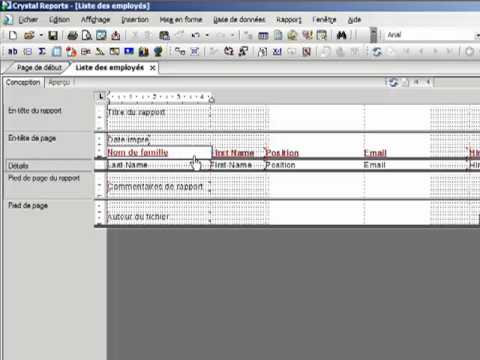
En pratique — Placer les champs dans les sections
- Glissez les champs de données depuis l'explorateur vers la section DÉTAILS (ils se répéteront par ligne) ; renommez les titres de colonnes générés dans l'En-tête de page.
- Placez le titre du rapport dans l'En-tête de RAPPORT (une fois) ; prévoyez les totaux généraux pour le Pied de RAPPORT.
- ALIGNEZ chaque champ de Détails avec son titre de colonne (outils d'alignement + grille) pour des colonnes propres.
- Gardez la section DÉTAILS compacte (hauteur de ligne) pour un rapport dense et lisible ; distinguez objets-champs (données) et objets-texte (fixe).
Points clés à retenir
- Concevoir = PLACER des champs dans les bonnes SECTIONS (glisser depuis l'explorateur). Règle d'or : DONNÉES → Détails (une par ligne) ; TITRES de colonnes → En-tête de page ; TITRE du rapport → En-tête de rapport ; TOTAUX → Pied de rapport.
- Respecter « type d'élément → section » produit un rapport structuré ; l'ignorer produit l'incohérence (un titre qui se répète à chaque ligne, un total à chaque ligne).
- Distinguer OBJETS-CHAMPS (données variables) et OBJETS-TEXTE (texte fixe). On peut combiner texte fixe + champ dans un objet texte (« Facture n° » + champ).
- Bonnes pratiques : ALIGNER les champs de Détails avec leurs titres (colonnes propres), garder la section Détails COMPACTE (hauteur de ligne), nommer clairement les titres. C'est ce qui rend le rapport lisible.
Questions fréquentes
Comment obtenir un rapport aux colonnes propres et bien alignées ?
Un rapport aux colonnes propres repose sur deux choses : placer les bons éléments dans les bonnes sections, et ALIGNER soigneusement les champs de données avec leurs titres — voici la méthode. Le principe des colonnes : un rapport « en tableau » a, pour chaque colonne, un TITRE (texte fixe, dans l'En-tête de page) et une DONNÉE qui se répète (le champ, dans la section Détails). Pour que la colonne soit propre, le titre et le champ doivent être PARFAITEMENT ALIGNÉS verticalement (même position horizontale, même largeur), et cet alignement doit tenir sur toutes les lignes. La méthode : (1) Placez les champs de données dans DÉTAILS (ils se répètent par ligne) et les titres dans l'En-tête de PAGE (répétés en haut de chaque page). Crystal Reports crée souvent le titre automatiquement — vérifiez et renommez-le clairement. (2) ALIGNEZ le titre et le champ de chaque colonne : sélectionnez-les et utilisez les outils d'ALIGNEMENT (aligner à gauche/droite, même position) — ne vous fiez pas à l'œil. Crystal Reports fournit des commandes d'alignement et une GRILLE (magnétisme) pour caler les objets précisément. (3) Harmonisez les LARGEURS : la largeur du champ et de son titre doit correspondre, et être suffisante pour le contenu (un champ trop étroit tronque ou passe à la ligne). (4) Alignez le CONTENU selon le type : les nombres et montants s'alignent à DROITE (pour comparer les chiffres), le texte à GAUCHE, les titres de colonnes numériques souvent à droite aussi (au-dessus des nombres). Un montant aligné à gauche dans une colonne de chiffres fait désordre. (5) Espacez régulièrement les colonnes : des écarts cohérents entre colonnes rendent le tableau lisible. (6) Gardez la section Détails COMPACTE : une hauteur de ligne minimale (sans espace vide superflu) donne un rapport dense et professionnel ; à l'inverse, une section Détails trop haute crée des lignes espacées qui gaspillent la place. Les bonnes pratiques complémentaires : (1) Utilisez la GRILLE et le magnétisme pour caler les objets. (2) Sélectionnez plusieurs champs et alignez-les d'un coup (haut, gauche, répartition). (3) Vérifiez en APERÇU (avec les vraies données) que rien ne se chevauche ni ne déborde — un champ peut sembler aligné en Conception mais déborder avec des données longues. (4) Prévoyez la largeur pour les valeurs les plus LONGUES (un nom long, un grand montant). (5) Alignez aussi les titres de colonnes avec précision. En résumé : obtenez des colonnes propres en (1) plaçant titres (En-tête de page) et champs (Détails) correctement, (2) les ALIGNANT verticalement avec les outils d'alignement et la grille (pas à l'œil), (3) harmonisant les largeurs, (4) alignant le contenu selon le type (nombres à droite, texte à gauche), (5) gardant la section Détails compacte, et (6) vérifiant en Aperçu avec les vraies données. Un alignement soigné est ce qui distingue un rapport professionnel d'un rapport brouillon — c'est un réflexe de finition essentiel dès la mise en place des champs.
Un titre ou un total apparaît sur chaque ligne au lieu d'une seule fois : pourquoi et comment corriger ?
Ce problème très classique vient TOUJOURS d'un élément placé dans la mauvaise SECTION — comprendre la logique des sections le résout immédiatement. La cause : chaque section a une FRÉQUENCE d'affichage. La section DÉTAILS se répète pour CHAQUE enregistrement (chaque ligne). Donc tout objet placé dans Détails se répète à chaque ligne. Si votre titre de rapport, votre titre de colonne, ou votre total apparaît à chaque ligne, c'est qu'il a été placé (par erreur) dans la section DÉTAILS. Les cas typiques et leur correction : (1) Un TITRE de rapport qui se répète à chaque ligne → il est dans Détails ; DÉPLACEZ-le dans l'En-tête de RAPPORT (s'affiche une seule fois, au début). (2) Un TITRE de colonne qui se répète à chaque ligne → il est dans Détails ; déplacez-le dans l'En-tête de PAGE (s'affiche une fois en haut de chaque page, au-dessus des données). (3) Un TOTAL général qui apparaît à chaque ligne → il est dans Détails ; déplacez-le dans le Pied de RAPPORT (une fois, à la fin). (4) Un sous-total qui se répète mal (avec des groupes) → il doit être dans le Pied de GROUPE (une fois par groupe), pas dans Détails. Comment corriger concrètement : (1) Passez en mode CONCEPTION pour voir clairement dans quelle SECTION se trouve l'objet fautif. (2) Identifiez la section actuelle de l'objet (Détails ?) et la section CIBLE (où il devrait être selon sa fréquence voulue). (3) DÉPLACEZ l'objet dans la bonne section (glisser-déposer d'une section à l'autre). (4) Vérifiez en APERÇU que la fréquence est maintenant correcte. La règle à mémoriser (pour éviter le problème) : avant de placer un objet, demandez-vous « combien de fois doit-il apparaître ? » — UNE fois (En-tête/Pied de rapport), par PAGE (En-tête/Pied de page), par LIGNE (Détails), par GROUPE (En-tête/Pied de groupe) — et placez-le dans la section correspondante. C'est LA discipline qui évite ce genre d'erreur. En résumé : si un titre ou un total apparaît à chaque ligne, c'est qu'il est dans la section DÉTAILS (qui se répète par enregistrement) ; corrigez en le DÉPLAÇANT vers la bonne section selon sa fréquence voulue (En-tête de rapport pour le titre, En-tête de page pour les titres de colonnes, Pied de rapport pour les totaux généraux, Pied de groupe pour les sous-totaux). Ce problème et sa solution illustrent parfaitement pourquoi la logique des SECTIONS est fondamentale : maîtriser « quelle section pour quel élément » évite la plupart des erreurs de structure d'un rapport.