5.1Exportation : PDF, Excel, Word, CSV
Un rapport n'a de valeur que s'il est DIFFUSÉ : l'EXPORTATION permet de sortir le rapport dans divers FORMATS selon l'usage. Crystal Reports exporte vers de nombreux formats, chacun adapté à un besoin. (1) PDF : le format de DIFFUSION par excellence — un document FIXE, fidèle à la mise en page, imprimable, non modifiable, universel (lisible partout). À utiliser pour envoyer un état finalisé (facture, relevé, rapport officiel) : le PDF préserve exactement la présentation. C'est le format le plus courant pour partager un rapport. (2) Excel : pour que le destinataire RÉUTILISE les données (les retraiter, les analyser). Deux variantes : Excel « données seulement » (les valeurs dans des cellules, sans la mise en page — idéal pour l'analyse) ou Excel avec mise en page (tente de reproduire l'apparence — moins propre pour retraiter). (3) Word / RTF : pour intégrer le rapport dans un document éditable. (4) CSV / texte : pour un échange de données brut (import dans un autre système). (5) HTML, XML, et d'autres formats selon les besoins d'intégration.
Choisir le bon format selon l'USAGE. (1) Diffuser un document finalisé à LIRE/IMPRIMER (facture, relevé, rapport) → PDF (fidèle, universel, non modifiable). (2) Permettre au destinataire d'ANALYSER/RETRAITER les données → Excel (données seulement de préférence). (3) Intégrer dans un document éditable → Word/RTF. (4) Échanger des données brutes avec un système → CSV/XML. On exporte via « Fichier → Exporter » (ou l'icône d'export) : on choisit le format et la destination (fichier, ou directement par e-mail selon la configuration). Points importants. (1) Le PDF est le format de DIFFUSION de référence : il préserve la mise en page exacte — indispensable pour les documents à format fixe (factures, états officiels). (2) Excel « données seulement » est le bon choix pour que le destinataire retraite les chiffres (l'export Excel « avec mise en page » reproduit l'apparence mais complique le retraitement). (3) CHOISIR le format selon l'USAGE (lecture/impression → PDF ; analyse → Excel ; données brutes → CSV) est la clé. (4) Vérifier l'export : la mise en page tient-elle en PDF (pagination, débordement) ? les données Excel sont-elles exploitables ? (5) L'export peut être AUTOMATISÉ (planification, intégration applicative — 5-3) pour diffuser des rapports en masse. Maîtriser l'exportation et le choix du format selon l'usage est essentiel : c'est l'étape qui transforme un rapport conçu en un document DIFFUSÉ et exploité par ses destinataires. Un rapport parfait mais mal exporté (format inadapté) rate sa cible.
Vocabulaire de la section
- Exportation
- Sortir le rapport dans un FORMAT (PDF, Excel, Word, CSV, HTML…) selon l'usage, via « Fichier → Exporter ». L'étape qui transforme un rapport conçu en document diffusé.
- Export PDF
- Le format de DIFFUSION par excellence : document FIXE, fidèle à la mise en page, imprimable, non modifiable, universel. Pour les états finalisés (facture, relevé, rapport officiel).
- Export Excel
- Pour que le destinataire RETRAITE les données. « Données seulement » (valeurs dans des cellules, sans mise en page — idéal pour l'analyse) ou « avec mise en page » (reproduit l'apparence, moins propre pour retraiter).
- Export CSV / Word / autres
- CSV/texte : échange de données BRUT (import dans un système). Word/RTF : intégrer dans un document éditable. HTML/XML : intégration/web.
- Choix du format selon l'usage
- Lecture/impression → PDF ; analyse/retraitement → Excel (données seulement) ; document éditable → Word ; données brutes → CSV. La clé d'une diffusion réussie.
Quel format d'export choisir selon l'usage du destinataire ?
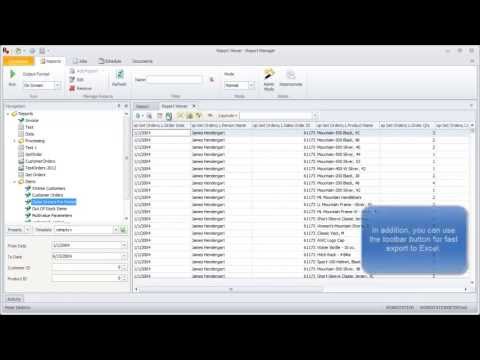
En pratique — Exporter un rapport
- Exportez en PDF (« Fichier → Exporter » → PDF) pour un document finalisé à lire/imprimer ; vérifiez la fidélité de la mise en page et la pagination.
- Exportez en Excel « données seulement » pour permettre au destinataire d'analyser/retraiter les chiffres.
- Choisissez le format selon l'USAGE : PDF (lecture), Excel (analyse), Word (éditable), CSV (données brutes).
- Vérifiez le résultat de l'export (mise en page en PDF, exploitabilité des données en Excel) avant de diffuser.
Points clés à retenir
- L'EXPORTATION (« Fichier → Exporter ») sort le rapport dans divers FORMATS selon l'usage : PDF, Excel, Word/RTF, CSV, HTML, XML… C'est l'étape qui transforme un rapport conçu en document DIFFUSÉ.
- PDF = format de DIFFUSION de référence : document FIXE, fidèle à la mise en page, imprimable, non modifiable, universel. Indispensable pour les documents à format fixe (factures, états officiels).
- EXCEL « données seulement » = le bon choix pour que le destinataire RETRAITE les chiffres (l'export « avec mise en page » reproduit l'apparence mais complique l'analyse).
- CHOISIR le format selon l'USAGE : lecture/impression → PDF ; analyse → Excel ; éditable → Word ; données brutes → CSV. Vérifier l'export (pagination PDF, exploitabilité Excel). L'export peut être AUTOMATISÉ (5-3).
Questions fréquentes
Quel format d'export choisir selon ce que le destinataire doit faire du rapport ?
Le bon format d'export dépend de l'USAGE que le destinataire fera du rapport — le LIRE/imprimer, ANALYSER les données, ou les IMPORTER dans un système — et un mauvais choix rend le rapport inexploitable pour son but. Les formats et leur usage : (1) PDF — pour LIRE / IMPRIMER / ARCHIVER un document finalisé. Le PDF préserve EXACTEMENT la mise en page (au pixel près), est universel (lisible partout, sans Crystal Reports), non modifiable et imprimable. C'est LE format pour diffuser un document à format fixe destiné à être lu ou imprimé tel quel : facture, relevé, bulletin, rapport officiel, état réglementaire. Le destinataire le consulte/imprime, ne le modifie pas. C'est le format de diffusion le plus courant et le choix par défaut pour un document finalisé. (2) Excel — pour ANALYSER / RETRAITER les données. Quand le destinataire doit MANIPULER les chiffres (les trier, filtrer, faire ses propres calculs, tableaux croisés dynamiques, graphiques), exportez en Excel. Préférez « DONNÉES SEULEMENT » : les valeurs dans des cellules propres, sans la mise en page du rapport — c'est ce qui se retraite le mieux (l'export Excel « avec mise en page » reproduit l'apparence mais crée des cellules fusionnées et une structure pénible à exploiter). Usage : fournir des données pour analyse. (3) Word / RTF — pour INTÉGRER dans un document ÉDITABLE. Quand le contenu du rapport doit être inséré et modifié dans un document texte (un rapport rédigé qui inclut des tableaux). Le destinataire édite. (4) CSV / texte — pour IMPORTER dans un autre SYSTÈME. Un format brut (valeurs séparées par des virgules), sans mise en forme, destiné à être LU par un logiciel (import dans une base, un ERP, un autre outil). Usage : échange de données machine à machine. (5) HTML / XML — pour le WEB ou l'INTÉGRATION. Affichage web (HTML) ou échange structuré (XML). Comment choisir (par l'usage du destinataire) : (1) « Il va LIRE ou IMPRIMER le document tel quel » → PDF (fidèle, universel, non modifiable). (2) « Il va ANALYSER / retraiter les chiffres » → Excel (données seulement). (3) « Il va INTÉGRER le contenu dans un document texte éditable » → Word/RTF. (4) « Un SYSTÈME va importer les données » → CSV (ou XML). Les erreurs à éviter : (1) Envoyer un Excel « avec mise en page » à quelqu'un qui veut analyser (cellules fusionnées, difficile à exploiter) — préférez « données seulement ». (2) Envoyer un PDF à quelqu'un qui doit retraiter les données (il ne peut rien manipuler) — envoyez Excel. (3) Envoyer un format éditable (Word/Excel) pour un document officiel qui doit rester FIXE et non modifiable — préférez PDF. (4) Choisir CSV pour un humain qui veut lire (illisible tel quel) — CSV est pour les machines. En résumé : choisissez le format selon ce que le destinataire fera du rapport — PDF pour LIRE/IMPRIMER/archiver un document finalisé et fixe (le plus courant, fidèle et universel) ; Excel « données seulement » pour ANALYSER/retraiter les chiffres ; Word/RTF pour intégrer dans un document éditable ; CSV/XML pour IMPORTER dans un système. Le critère est l'USAGE : lecture/impression → PDF ; analyse → Excel ; données machine → CSV. Adapter le format à l'usage est essentiel — un rapport parfait exporté dans le mauvais format rate sa cible (illisible, non retraitable, ou modifiable alors qu'il devrait être figé).
Mon export (PDF ou Excel) ne rend pas bien : quelles sont les causes et solutions ?
Un export qui rend mal vient généralement de problèmes de mise en page (pour le PDF) ou de structure (pour l'Excel) — voici les causes fréquentes et leurs solutions selon le format. Pour l'export PDF (problèmes de mise en page) : (1) DÉBORDEMENT en largeur : le rapport est plus large que la page → les colonnes de droite passent sur des pages séparées (bandes). Solutions : passez en PAYSAGE, réduisez/supprimez des colonnes, vérifiez qu'aucun objet ne dépasse la zone imprimable, ajustez les marges. (2) Mauvaise PAGINATION : groupes ou lignes coupés entre deux pages, pages blanches. Solutions : options de section « Garder ensemble » (ne pas couper un groupe), « Nouvelle page avant/après » (sauts voulus), « Supprimer les blancs » (pages vides). (3) Objets qui se CHEVAUCHENT ou débordent avec les vraies données : un champ trop étroit tronque, un texte long déborde. Solutions : élargir les champs pour les valeurs les plus longues, activer « ajuster »/agrandissement, tester avec des données réelles (petites et grandes valeurs). (4) Le PDF ne ressemble pas à l'aperçu : généralement le PDF est fidèle à l'aperçu — si écart, vérifiez les polices (une police absente est remplacée), les marges d'impression. Solution : utilisez des polices standard, vérifiez la configuration de page. (5) Vérifiez TOUJOURS le PDF avant diffusion (ouvrez-le, contrôlez pagination et largeur). Pour l'export Excel (problèmes de structure) : (1) Cellules FUSIONNÉES / structure pénible (export « avec mise en page ») : l'export qui reproduit l'apparence du rapport crée des cellules fusionnées, des colonnes décalées, difficile à retraiter. Solution : utilisez l'export Excel « DONNÉES SEULEMENT » (valeurs dans des cellules propres, une colonne par champ) — bien plus exploitable pour l'analyse. (2) Données mal alignées en colonnes : les champs du rapport ne sont pas alignés, donc les colonnes Excel se décalent. Solution : « données seulement », ou aligner soigneusement les champs dans le rapport (l'export « avec mise en page » suit les positions). (3) Formats de nombres/dates perdus ou en texte : des nombres exportés comme texte ne se calculent pas dans Excel. Solution : vérifiez les types ; « données seulement » préserve mieux les valeurs numériques. (4) En-têtes/pieds répétés ou totaux mélangés aux données : gênent l'analyse. Solution : « données seulement » (qui privilégie les valeurs) ou simplifier le rapport pour l'export. (5) Trop d'objets non-données (graphiques, images) : mal rendus en Excel. La méthode générale : (1) Identifiez l'USAGE (lecture → PDF ; analyse → Excel « données seulement ») et exportez dans le format ADAPTÉ — beaucoup de « mauvais rendus » viennent d'un format inadapté à l'usage. (2) Pour le PDF, réglez la MISE EN PAGE (orientation, largeurs, sauts de page, marges) et TESTEZ le PDF. (3) Pour l'Excel, préférez « DONNÉES SEULEMENT » pour l'exploitabilité ; alignez les champs si vous devez garder la mise en page. (4) TESTEZ l'export avec des données réelles avant de diffuser. En résumé : un PDF qui rend mal vient surtout de la mise en page (débordement en largeur → paysage/réduire les colonnes ; pagination → options de section « garder ensemble »/« nouvelle page »/« supprimer les blancs » ; chevauchements → élargir les champs) — vérifiez toujours le PDF avant diffusion. Un Excel qui rend mal vient surtout de l'export « avec mise en page » (cellules fusionnées, structure pénible) → utilisez « DONNÉES SEULEMENT » pour un résultat propre et exploitable. Dans tous les cas, choisissez le format ADAPTÉ à l'usage et testez avec des données réelles. Un export bien réglé (PDF fidèle et paginé, ou Excel de données propres) est ce qui garantit que le rapport arrive exploitable à son destinataire.