5.1Tableaux de bord & KPIs professionnels
Un tableau de bord n'est pas un empilement de graphiques : c'est un outil de décision. Les règles des professionnels : un écran, un message ; les KPI clés en haut en gros ; les détails en dessous ; des segments pour explorer. Et une architecture invisible mais essentielle : données brutes, calculs et affichage sur des feuilles séparées.
Vous assemblerez ici tout ce que le guide vous a appris : Power Query pour alimenter, tableaux structurés pour stocker, TCD et mesures pour calculer, graphiques et segments pour restituer. Résultat : un dashboard qui s'actualise en un clic quand les nouvelles données arrivent.
Vocabulaire de la section
- KPI (indicateur clé)
- La mesure qui pilote la décision : CA, marge, taux de conversion, délai moyen… 4 à 6 KPI maximum par tableau de bord.
- Architecture 3 couches
- Feuille Données (brut) → feuille Calculs (TCD, mesures) → feuille Dashboard (affichage seul). On ne mélange jamais.
- Carte de KPI
- Grande valeur + libellé + variation vs période précédente, en haut du dashboard — souvent une cellule liée à une mesure du TCD.
- Actualiser tout
- Données → Actualiser tout : recharge Power Query puis les TCD — tout le tableau de bord se met à jour en un geste.
Quelle est l'architecture recommandée d'un tableau de bord ?
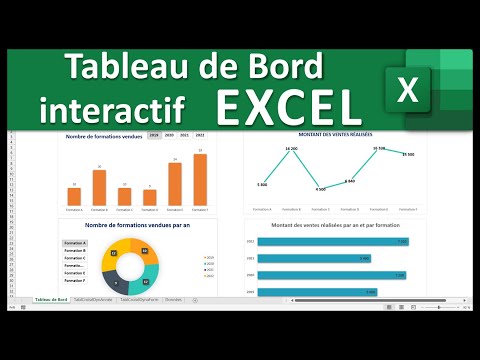
En pratique — Assembler votre tableau de bord des ventes
- Feuille « Données » : votre tableau structuré Ventes (idéalement alimenté par Power Query).
- Feuille « Calculs » : 3 TCD — CA par mois, CA par ville, top 5 commerciaux.
- Feuille « Dashboard » : en haut, 3 cartes KPI (CA total, panier moyen, nb de ventes) reliées aux TCD ; en dessous, 1 courbe (évolution) et 1 histogramme (villes).
- Ajoutez 2 segments (Ville, Chronologie sur Date) connectés aux 3 TCD ; masquez le quadrillage (Affichage → décocher Quadrillage) et testez : un clic filtre tout.
Points clés à retenir
- Séparez toujours données / calculs / affichage : c'est ce qui rend le fichier maintenable.
- Hiérarchie visuelle : KPI en haut, tendances au centre, détail en bas — et de l'espace blanc.
- Chaque élément doit répondre à une question précise ; supprimez tout ce qui ne décide de rien.
- Un dashboard se juge à son actualisation : nouvelles données → Actualiser tout → tout est à jour.
Questions fréquentes
Excel ou Power BI pour mes tableaux de bord ?
Excel : parfait jusqu'à quelques centaines de milliers de lignes et une diffusion par fichier. Power BI : volumes supérieurs, actualisation planifiée, diffusion web sécurisée. Vos acquis (TCD, DAX, Power Query) se transfèrent directement.
Comment figer la mise en page pour les utilisateurs ?
Masquez les feuilles Données/Calculs (clic droit → Masquer), protégez la feuille Dashboard en laissant les segments utilisables (Révision → Protéger la feuille, autoriser « Utiliser des TCD »).