4.2Champs personnalisés & indicateurs (formules)
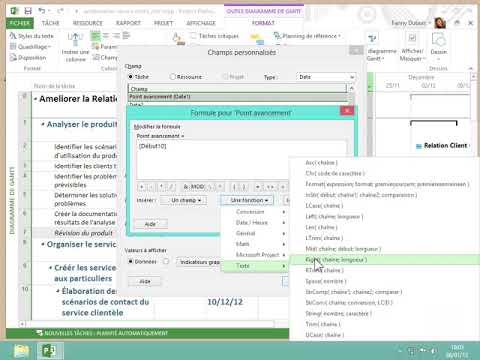
Au-delà des champs standard, Project permet de créer des champs personnalisés pour porter vos propres informations et calculs. On dispose de champs libres (Texte1-30, Nombre1-20, Coût, Date, Indicateur, Drapeau…) qu'on renomme et qu'on peut alimenter par une formule combinant d'autres champs. Exemple : un champ « Alerte budget » calculé à partir de l'écart de coût, ou un champ « Priorité pondérée » selon plusieurs critères. C'est le pont vers une personnalisation puissante de l'analyse.
Le plus visuel : les indicateurs graphiques (feux tricolores, icônes) qui affichent une pastille colorée selon la valeur d'un champ — vert/orange/rouge selon l'avancement, le retard ou le dépassement. D'un coup d'œil, le tableau parle : les tâches à risque ressortent. On combine champ personnalisé + formule + indicateur graphique pour bâtir de véritables tableaux de bord internes au planning. Cette personnalisation, proche de l'esprit d'un tableur, fait de Project un outil d'analyse sur mesure, adapté à vos indicateurs de pilotage.
Vocabulaire de la section
- Champ personnalisé
- Champ libre (Texte, Nombre, Coût, Date, Drapeau…) renommable et alimentable par une formule.
- Formule (champ)
- Expression combinant d'autres champs et fonctions pour calculer automatiquement la valeur d'un champ personnalisé.
- Indicateur graphique
- Icône/pastille colorée (feu tricolore) affichée selon la valeur d'un champ (vert/orange/rouge).
- Drapeau (Flag)
- Champ personnalisé oui/non, utile pour marquer des tâches et les filtrer (ex. « À valider »).
- Tableau de bord (dans Project)
- Combinaison de champs personnalisés, formules et indicateurs offrant une lecture synthétique du projet.
Que permettent les champs personnalisés avec indicateurs graphiques ?
En pratique — Créer des champs personnalisés et des indicateurs
- Créez un champ personnalisé (Projet > Champs personnalisés) : choisissez un type (ex. Nombre1), renommez-le clairement.
- Ajoutez une formule qui le calcule à partir d'autres champs (ex. écart de coût = Coût − Coût de référence).
- Configurez des indicateurs graphiques : définissez les seuils et les couleurs (vert/orange/rouge).
- Affichez le champ dans la grille et vérifiez que les pastilles reflètent l'état réel (tâches à risque en rouge).
Points clés à retenir
- Les champs personnalisés (renommables) portent vos infos et calculs propres.
- Une formule calcule automatiquement leur valeur à partir d'autres champs.
- Les indicateurs graphiques (feux tricolores) traduisent une valeur en pastille colorée.
- Champ + formule + indicateur = tableaux de bord de pilotage internes au planning.
Questions fréquentes
Les formules de Project ressemblent-elles à celles d'Excel ?
L'esprit est proche (des fonctions, des opérateurs, des références de champs), mais la syntaxe et les fonctions sont propres à Project, et l'on référence des champs Project (Coût, Travail, [Coût de référence]…) plutôt que des cellules. On y trouve des fonctions logiques (IIf, Switch), de dates (ProjDateDiff), de texte, etc. L'éditeur de formule propose la liste des champs et fonctions, ce qui aide. Si vous maîtrisez les formules Excel, vous serez vite à l'aise ; sinon, commencez par des calculs simples (une soustraction d'écart, un IIf pour un statut). Combinées aux indicateurs graphiques, même des formules basiques produisent des tableaux de bord très parlants.
À quoi servent concrètement les indicateurs graphiques (feux tricolores) ?
À rendre un tableau lisible en une seconde. Plutôt que de lire des chiffres d'écart tâche par tâche, une pastille verte/orange/rouge signale immédiatement l'état : vert = sous contrôle, orange = à surveiller, rouge = problème. On les branche sur un champ pertinent (retard, dépassement de coût, % achevé vs prévu) avec des seuils que vous définissez. Pour un comité de projet ou un reporting, c'est bien plus efficace qu'un tableau de nombres : l'œil va droit aux tâches rouges. C'est l'équivalent, dans Project, de la mise en forme conditionnelle d'un tableur — un petit effort de configuration pour un grand gain de communication.