0.3Interface : modèles, gabarits (stencils) & formes
Se repérer dans l'interface de Visio est le prérequis de tout travail efficace, et Visio a un vocabulaire spécifique à maîtriser. Au démarrage, on choisit un modèle (template) : un point de départ préconfiguré pour un type de diagramme (organigramme, logigramme, schéma réseau, plan d'étage…). Le modèle ouvre une page de dessin ET charge automatiquement les gabarits (stencils) pertinents. Un gabarit (en anglais « stencil ») est une BIBLIOTHÈQUE de formes regroupées par thème — par exemple, le gabarit « Formes de logigramme de base » contient les symboles de processus, décision, début/fin ; le gabarit « Ordinateurs et écrans » contient des icônes d'équipements. Les gabarits s'affichent dans le volet Formes (généralement à gauche), d'où l'on fait glisser les formes (shapes) vers la page de dessin (l'espace central où l'on construit le diagramme).
Récapitulons la hiérarchie de vocabulaire, essentielle : modèle (le type de diagramme choisi) → gabarits/stencils (les bibliothèques de formes chargées, dans le volet Formes) → formes/shapes (les symboles individuels qu'on dépose sur la page). Les autres éléments de l'interface. Le ruban (en haut) : les onglets de commandes (Accueil, Insertion, Création, Données, Processus, Révision, Affichage…) — organisés par thème, comme dans les autres applications Office. La page de dessin : la zone de travail centrale, avec une grille pour aligner les formes ; un diagramme peut avoir plusieurs pages (onglets en bas). Les outils clés : l'outil Pointeur (sélectionner/déplacer), l'outil Connecteur (relier les formes), l'outil Texte. Le volet Formes permet aussi d'OUVRIR d'autres gabarits (« Plus de formes ») pour accéder à des milliers de formes supplémentaires par catégorie, et de RECHERCHER une forme. Deux réflexes à adopter dès le départ. D'abord, comprendre que TOUT part des formes des gabarits : on ne dessine pas, on ASSEMBLE des formes prêtes à l'emploi — le bon gabarit fournit la bonne forme normalisée pour chaque besoin. Ensuite, savoir CHOISIR le bon modèle au départ (il charge les bons gabarits et configure la page) fait gagner du temps. L'interface de Visio, une fois son vocabulaire compris (modèle, gabarit/stencil, forme, page de dessin, volet Formes), devient logique et cohérente avec les autres applications Office. Maîtriser ces repères — savoir où sont les formes, comment en trouver d'autres, comment les déposer sur la page — est le socle sur lequel tout le reste du guide s'appuie.
Vocabulaire de la section
- Modèle (template)
- Point de départ pour un type de diagramme (organigramme, logigramme, réseau…) ; ouvre une page configurée et charge les gabarits adaptés.
- Gabarit / stencil
- Bibliothèque de FORMES regroupées par thème (ex. « Formes de logigramme de base »), affichée dans le volet Formes ; on y puise les formes.
- Forme (shape)
- Symbole individuel (processus, décision, serveur, mur…) qu'on fait glisser du gabarit vers la page de dessin. L'unité de base du diagramme.
- Volet Formes / page de dessin
- Volet Formes (à gauche) : affiche les gabarits et leurs formes, permet d'en ouvrir/rechercher d'autres. Page de dessin (centre) : la zone de travail, avec grille.
- Hiérarchie de vocabulaire
- MODÈLE (type de diagramme) → GABARITS/stencils (bibliothèques de formes chargées) → FORMES (symboles déposés sur la page). Le vocabulaire clé de Visio.
Qu'est-ce qu'un GABARIT (stencil) dans Visio ?
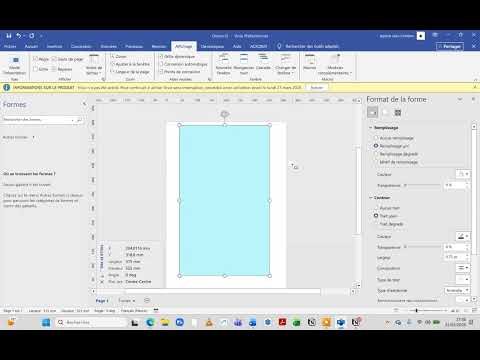
En pratique — Cartographier l'interface de Visio
- Ouvrez Visio et choisissez un modèle : observez qu'il ouvre une page de dessin ET charge les gabarits (stencils) adaptés dans le volet Formes.
- Nommez la hiérarchie : MODÈLE (le type de diagramme) → GABARITS (bibliothèques de formes) → FORMES (symboles à déposer).
- Faites glisser une forme du volet Formes vers la page de dessin ; repérez le ruban (onglets), la grille, les pages (onglets en bas) et les outils (Pointeur, Connecteur, Texte).
- Ouvrez d'autres gabarits via « Plus de formes » et utilisez la recherche de formes pour accéder à des milliers de formes supplémentaires.
Points clés à retenir
- VOCABULAIRE CLÉ (hiérarchie) : MODÈLE (le type de diagramme choisi) → GABARITS/STENCILS (les bibliothèques de formes chargées, dans le volet Formes) → FORMES/SHAPES (les symboles déposés sur la page).
- Le VOLET FORMES (à gauche) affiche les gabarits et leurs formes ; on peut y OUVRIR d'autres gabarits (« Plus de formes ») et RECHERCHER des formes (des milliers, par thème).
- La PAGE DE DESSIN (centre) est la zone de travail (avec grille) ; un diagramme a plusieurs PAGES (onglets en bas). Le RUBAN organise les commandes par onglets (comme Office).
- Réflexe fondamental : on ne DESSINE pas, on ASSEMBLE des formes prêtes à l'emploi. Choisir le bon MODÈLE au départ charge les bons gabarits et configure la page.
Questions fréquentes
Modèle, gabarit, stencil, forme : comment ne pas se perdre dans le vocabulaire de Visio ?
Le vocabulaire de Visio (modèle, gabarit/stencil, forme) déroute souvent au début, mais il suit une HIÉRARCHIE logique qui, une fois comprise, rend tout clair. Décomposons-la du plus général au plus précis. (1) MODÈLE (template) — le TYPE de diagramme. C'est votre POINT DE DÉPART : quand vous créez un diagramme, vous choisissez un modèle correspondant à ce que vous voulez faire (« Organigramme », « Logigramme de base », « Schéma réseau », « Plan d'étage »…). Le modèle est comme un « kit de démarrage » pour un type de diagramme : il ouvre une page de dessin configurée (bonne taille, bonne orientation, bonne échelle si pertinent) ET charge automatiquement les GABARITS pertinents. Choisir le bon modèle vous met dans les bonnes conditions pour votre type de diagramme. (2) GABARIT / STENCIL — une BIBLIOTHÈQUE de formes. Un gabarit (le mot français) ou « stencil » (le mot anglais, souvent utilisé) est une COLLECTION de formes regroupées par THÈME. Par exemple : le gabarit « Formes de logigramme de base » contient les symboles de logigramme (processus, décision, début/fin) ; le gabarit « Ordinateurs et écrans » contient des icônes d'équipements informatiques ; le gabarit « Murs, portes et fenêtres » contient les éléments de plan d'étage. Les gabarits s'affichent dans le VOLET FORMES (à gauche), et un diagramme peut avoir PLUSIEURS gabarits ouverts (chacun une catégorie de formes). Pensez au gabarit comme à une « boîte de formes » thématique. Le mot « stencil » vient de l'idée de pochoir (une planche de formes prêtes à reproduire). (3) FORME / SHAPE — un SYMBOLE individuel. Une forme est un élément UNIQUE que vous faites glisser d'un gabarit vers la page : un rectangle de processus, un losange de décision, une icône de serveur, un mur… C'est l'UNITÉ DE BASE de votre diagramme (vous en assemblez plusieurs, reliées par des connecteurs). La hiérarchie complète (à mémoriser) : MODÈLE (le type de diagramme, votre point de départ) → contient/charge des GABARITS/STENCILS (des bibliothèques de formes par thème, dans le volet Formes) → qui contiennent des FORMES/SHAPES (les symboles individuels que vous déposez sur la page). Une analogie : le MODÈLE est comme le thème d'un projet de bricolage (« construire une étagère ») ; les GABARITS sont comme les boîtes d'outils/pièces thématiques (« boîte de vis », « boîte de planches ») ; les FORMES sont les pièces individuelles (une vis, une planche). Vous choisissez le projet (modèle), qui vous donne les boîtes appropriées (gabarits), d'où vous prenez les pièces (formes). Comment ne pas se perdre en pratique : (1) RETENEZ la hiérarchie : modèle (type) → gabarits (bibliothèques) → formes (symboles). (2) Quand vous DÉMARREZ, choisissez le bon MODÈLE (il charge les bons gabarits). (3) Dans le VOLET FORMES (gauche), vous voyez les GABARITS ouverts (des titres) et leurs FORMES (les symboles). (4) Pour AJOUTER des formes d'un autre thème, OUVREZ un autre gabarit (« Plus de formes » → catégories, ou recherche). (5) Pour CONSTRUIRE, faites glisser des FORMES vers la page. Le terme « stencil » (anglais) et « gabarit » (français) désignent la MÊME chose (une bibliothèque de formes) — ne soyez pas troublé si vous voyez l'un ou l'autre. De même, « shape » = « forme ». En résumé : le vocabulaire de Visio suit une hiérarchie claire — MODÈLE (le type de diagramme, votre point de départ, qui charge les gabarits) → GABARITS/STENCILS (les bibliothèques de formes par thème, dans le volet Formes) → FORMES/SHAPES (les symboles individuels déposés sur la page). Une fois cette hiérarchie comprise (avec l'analogie projet → boîtes → pièces), tout devient logique : vous choisissez un modèle, il vous donne des gabarits, vous en tirez des formes. « Stencil » = « gabarit » (bibliothèque de formes) ; « shape » = « forme ». Ce vocabulaire, propre à Visio, est vite maîtrisé — et le comprendre est le socle pour naviguer efficacement dans l'outil et trouver/utiliser les formes dont vous avez besoin.
Comment trouver la bonne forme parmi les milliers disponibles dans Visio ?
Visio contient des MILLIERS de formes, ce qui est une richesse mais peut sembler intimidant — savoir les TROUVER efficacement (via les modèles, les gabarits et la recherche) est une compétence pratique essentielle. Voici les méthodes. (1) Partir du bon MODÈLE (la première clé). Le meilleur point de départ est de choisir le MODÈLE correspondant à votre type de diagramme (« Organigramme », « Logigramme », « Schéma réseau », « BPMN »…). Pourquoi ? Le modèle CHARGE AUTOMATIQUEMENT les gabarits (bibliothèques de formes) PERTINENTS pour ce type de diagramme. Ainsi, les formes dont vous avez besoin sont DÉJÀ là, dans le volet Formes, sans les chercher. Si vous faites un logigramme, le modèle Logigramme vous donne d'emblée les symboles de logigramme. Choisir le bon modèle résout 80 % du problème « où sont mes formes ». (2) Explorer les GABARITS OUVERTS (volet Formes). Une fois le modèle choisi, le volet Formes (à gauche) affiche les gabarits chargés (des titres thématiques) et leurs formes. Parcourez-les : les formes courantes de votre diagramme y sont. Chaque gabarit regroupe des formes d'un thème (un titre = une catégorie). (3) Ouvrir PLUS DE FORMES (d'autres gabarits). Si vous avez besoin de formes d'un AUTRE thème (non chargé par votre modèle), ouvrez des gabarits supplémentaires : dans le volet Formes, « Plus de formes » donne accès à toutes les CATÉGORIES de gabarits de Visio (Réseau, Cartes et plans d'étage, Ingénierie, Logiciels et bases de données, Flowchart, Général…). Naviguez dans les catégories pour trouver et ouvrir le gabarit voulu, qui s'ajoute au volet Formes. C'est ainsi qu'on accède aux milliers de formes par domaine. (4) RECHERCHER une forme (rapide et efficace). Le volet Formes propose une RECHERCHE : tapez un mot-clé (« serveur », « imprimante », « flèche », « personne », « base de données ») et Visio propose les formes correspondantes parmi toutes ses bibliothèques. C'est souvent le moyen le plus RAPIDE de trouver une forme précise sans savoir dans quel gabarit elle se trouve. Un réflexe très utile. (5) Les formes RÉCENTES. Visio garde les formes récemment utilisées accessibles (un gabarit « Formes rapides » ou récentes) — pratique pour réutiliser vite les formes courantes de votre diagramme. Conseils pour être efficace : (1) COMMENCEZ par le bon MODÈLE (il charge les bons gabarits — le plus gros du travail). (2) EXPLOREZ les gabarits chargés (les formes courantes y sont). (3) Pour une forme spécifique introuvable, UTILISEZ LA RECHERCHE (mot-clé) — souvent le plus rapide. (4) Pour un thème entier, OUVREZ le gabarit correspondant (« Plus de formes » → catégorie). (5) Réutilisez les formes RÉCENTES. (6) Avec l'expérience, vous connaîtrez les gabarits de vos types de diagrammes habituels et trouverez vos formes instantanément. Un point important : ne vous laissez PAS submerger par les milliers de formes. Pour un diagramme donné, vous n'utilisez qu'un PETIT NOMBRE de formes (les symboles de votre type de diagramme). Le bon modèle vous les donne d'emblée ; la recherche trouve les cas particuliers. Vous n'avez pas à connaître toutes les formes — juste à savoir les TROUVER quand vous en avez besoin (via modèle, gabarits, recherche). En résumé : pour trouver la bonne forme parmi les milliers de Visio, (1) partez du bon MODÈLE (il charge automatiquement les gabarits pertinents — l'essentiel du travail), (2) explorez les gabarits chargés (volet Formes), (3) ouvrez d'autres gabarits par catégorie (« Plus de formes ») pour d'autres thèmes, (4) utilisez la RECHERCHE (mot-clé) pour trouver rapidement une forme précise, (5) réutilisez les formes récentes. Le bon modèle résout la majorité du besoin ; la recherche gère les cas spécifiques. Ne soyez pas intimidé par le nombre de formes — pour chaque diagramme, vous n'en utilisez que quelques-unes, et Visio vous aide à les trouver (modèle, gabarits, recherche). Savoir localiser efficacement les formes est une compétence pratique de base qui rend l'usage de Visio fluide et rapide.