1.1Choisir un modèle & déposer des formes
Construisons notre premier diagramme. La première étape, déterminante, est de choisir le bon modèle — car il configure la page et charge les gabarits adaptés (rappel du niveau 0). Pour un organigramme, on part du modèle Organigramme ; pour un processus, du modèle Logigramme ; etc. Bien choisir dès le départ évite de reconfigurer ensuite. Une fois le modèle ouvert, la construction se fait par un geste central et répété : déposer des formes. Dans le volet Formes (à gauche), on repère la forme voulue dans un gabarit, et on la fait glisser vers la page de dessin (glisser-déposer). C'est aussi simple que cela : on peuple la page en glissant les formes dont on a besoin, une par une, aux emplacements voulus. On les positionne, on les redimensionne (poignées aux coins), on les déplace librement.
Quelques techniques et bonnes pratiques dès ce premier contact. Le positionnement : Visio aide à aligner les formes grâce à la grille et aux repères d'alignement dynamiques (des lignes qui apparaissent quand une forme s'aligne avec une autre — pour un placement propre) ; l'accrochage à la grille peut être activé. Un placement soigné dès le départ facilite la lisibilité (nous verrons l'alignement précis en 2-4). Le redimensionnement : on ajuste la taille via les poignées, en maintenant les proportions si besoin. La duplication : pour plusieurs formes identiques, on copie-colle (ou Ctrl+glisser) plutôt que de re-glisser à chaque fois. Une fonctionnalité pratique de Visio : quand on survole une forme placée, des flèches de connexion automatique (aux quatre côtés) apparaissent — elles permettent d'ajouter ET de connecter une nouvelle forme d'un seul geste (nous approfondirons les connecteurs en 1-2). Un principe important à intégrer tôt : on ASSEMBLE des formes prêtes à l'emploi (pas de dessin libre), et l'ordre logique est généralement de POSER d'abord les formes principales (les « boîtes »), puis de les CONNECTER, puis de les habiller (texte, couleurs). Ce premier geste — choisir un modèle, glisser des formes, les positionner — est le fondement de tout diagramme : chaque schéma que vous créerez commencera ainsi. Le maîtriser (déposer, positionner, redimensionner, dupliquer proprement) vous rend immédiatement capable de commencer à construire n'importe quel diagramme.
Vocabulaire de la section
- Choisir le bon modèle
- Première étape déterminante : le modèle configure la page et charge les gabarits adaptés au type de diagramme. Bien choisir évite de reconfigurer.
- Déposer des formes (glisser-déposer)
- Geste central : faire glisser une forme du volet Formes vers la page de dessin. On peuple la page en glissant les formes voulues aux emplacements souhaités.
- Grille & repères d'alignement
- Aides au positionnement propre : la grille et les repères dynamiques (lignes qui apparaissent quand une forme s'aligne avec une autre) pour un placement soigné.
- Redimensionner / dupliquer
- Ajuster la taille via les poignées (aux coins) ; copier-coller (ou Ctrl+glisser) les formes identiques plutôt que de re-glisser à chaque fois.
- Ordre logique de construction
- Poser d'abord les formes principales (les « boîtes »), puis les connecter, puis les habiller (texte, couleurs). On assemble des formes, on ne dessine pas.
Comment commence-t-on concrètement un diagramme dans Visio ?
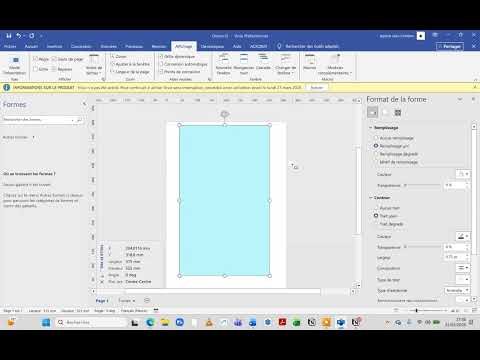
En pratique — Déposer et positionner ses premières formes
- Choisissez le modèle adapté à votre diagramme (il charge les bons gabarits) et ouvrez la page de dessin.
- Faites glisser des formes du volet Formes vers la page (glisser-déposer) et positionnez-les ; utilisez la grille et les repères d'alignement pour un placement propre.
- Redimensionnez une forme via ses poignées et dupliquez une forme identique (copier-coller ou Ctrl+glisser) plutôt que de la re-glisser.
- Survolez une forme placée pour voir les flèches de connexion automatique (aperçu du niveau 1-2) et adoptez l'ordre : poser les formes → connecter → habiller.
Points clés à retenir
- Première étape déterminante : CHOISIR LE BON MODÈLE (il configure la page et charge les gabarits adaptés). Bien choisir évite de reconfigurer.
- Geste central et répété : DÉPOSER des formes par GLISSER-DÉPOSER du volet Formes vers la page. On peuple la page en glissant les formes voulues.
- Positionner PROPREMENT grâce à la GRILLE et aux REPÈRES D'ALIGNEMENT dynamiques ; redimensionner via les poignées ; DUPLIQUER (copier-coller) les formes identiques.
- Principe : on ASSEMBLE des formes (pas de dessin libre). Ordre logique : POSER les formes principales → les CONNECTER (1-2) → les HABILLER (texte, couleurs). Le fondement de tout diagramme.
Questions fréquentes
Quel est le bon ordre pour construire un diagramme efficacement ?
Un ordre de construction logique rend la création d'un diagramme plus fluide et le résultat plus propre — voici une démarche éprouvée et pourquoi elle fonctionne. La démarche recommandée : (1) CHOISIR le bon MODÈLE d'abord. Avant tout, sélectionnez le modèle correspondant à votre type de diagramme (organigramme, logigramme, réseau…). Il configure la page et charge les gabarits adaptés — vous partez dans les bonnes conditions, avec les bonnes formes à disposition. (2) RÉFLÉCHIR à la structure (avant ou pendant). Ayez une idée de ce que vous voulez représenter : quelles sont les formes principales (les étapes d'un processus, les postes d'un organigramme, les équipements d'un réseau) ? comment s'articulent-elles ? Un croquis mental (ou papier) de la structure aide à ne pas se perdre. Pour un processus, pensez au flux (début → étapes → décisions → fin) ; pour un organigramme, à la hiérarchie. (3) POSER les formes principales (les « boîtes »). Placez d'abord les formes structurantes (les étapes/postes/éléments principaux) aux bons emplacements, en les positionnant proprement (grille, repères d'alignement). Ne vous souciez pas encore des connexions ni de l'habillage — construisez le squelette. (4) CONNECTER les formes. Une fois les formes principales en place, RELIEZ-les avec des connecteurs (section 1-2) pour exprimer les relations, le flux, la hiérarchie. Faire cela APRÈS avoir posé les formes est plus simple (on voit la structure, on connecte logiquement). (5) AJOUTER le TEXTE. Renseignez le texte dans les formes (noms, libellés) et sur les connecteurs si besoin (section 1-3). Le diagramme prend son sens. (6) HABILLER (couleurs, styles, thèmes). En DERNIER, appliquez la mise en forme (couleurs, thème — section 1-4) pour un rendu homogène et professionnel. On soigne l'apparence une fois le contenu et la structure en place. (7) METTRE EN PAGE et VÉRIFIER. Ajustez la mise en page (section 1-5), vérifiez la clarté, la cohérence, l'absence d'erreurs. Pourquoi cet ordre fonctionne : (1) Du structurant au détail. On construit d'abord le SQUELETTE (formes principales, connexions), PUIS on habille (texte, couleurs). Cela évite de perdre du temps à peaufiner l'apparence de formes qu'on va déplacer/modifier, et garde le focus sur la logique du diagramme avant l'esthétique. (2) Connecter après avoir posé. Connecter des formes déjà en place est plus simple et logique que de connecter au fur et à mesure (on voit l'ensemble, on relie correctement). Et les connecteurs de Visio suivent les formes si on les déplace ensuite. (3) Habiller en dernier. Appliquer les couleurs/thème à la fin, sur un diagramme structuré, donne un résultat cohérent d'un coup (via les thèmes) plutôt que de colorier forme par forme au fur et à mesure. (4) Efficacité. Cet ordre évite les allers-retours (peaufiner puis tout réorganiser). On avance logiquement : structure → connexions → contenu → apparence → finition. Nuances : (1) L'ordre est une LIGNE DIRECTRICE, pas une règle rigide — on ajuste, on revient en arrière (les diagrammes évoluent). (2) Pour de très petits diagrammes, on peut faire tout d'un coup (l'ordre importe moins). (3) Certaines fonctionnalités (connexion automatique en survolant une forme) permettent d'ajouter ET connecter en un geste — pratique pour construire un flux rapidement. (4) L'important est le PRINCIPE : structure d'abord, habillage ensuite ; ne pas se perdre dans l'esthétique avant d'avoir la logique. En résumé : construisez un diagramme efficacement en suivant un ordre du STRUCTURANT au DÉTAIL — (1) choisir le bon modèle, (2) réfléchir à la structure, (3) poser les formes principales (le squelette), (4) les connecter, (5) ajouter le texte, (6) habiller (couleurs, thème) en dernier, (7) mettre en page et vérifier. Cet ordre est efficace car il construit la logique avant l'apparence (on ne peaufine pas ce qu'on va changer), rend la connexion et l'habillage plus simples (formes déjà en place), et évite les allers-retours. C'est une ligne directrice à adapter, mais le principe (structure d'abord, habillage ensuite) rend la création plus fluide et le résultat plus propre. Adopter cette méthode dès vos premiers diagrammes vous fait travailler efficacement et produit des schémas mieux construits.
Comment placer les formes proprement pour un diagramme lisible dès le départ ?
Un placement soigné des formes est la base d'un diagramme LISIBLE — et Visio offre des aides pour y parvenir facilement, même sans être graphiste. Voici comment. Pourquoi le placement compte : un diagramme dont les formes sont mal alignées, espacées irrégulièrement, ou en désordre paraît brouillon et se lit mal — même si le contenu est bon. Un placement PROPRE (formes alignées, espacées régulièrement, organisées logiquement) rend le diagramme clair, professionnel et facile à suivre. C'est un aspect essentiel de la qualité d'un diagramme. Les aides de Visio pour un placement propre : (1) Les REPÈRES D'ALIGNEMENT DYNAMIQUES. Quand vous déplacez une forme, Visio affiche des LIGNES (souvent en couleur) qui apparaissent quand la forme s'ALIGNE avec une autre (même bord, même centre) ou est à un ESPACEMENT régulier. Ces repères vous guident pour aligner et espacer les formes « à l'œil » de façon précise — un outil très pratique. Suivez ces repères pour un placement propre pendant que vous déplacez. (2) La GRILLE et l'ACCROCHAGE. La page a une grille (visible ou non), et l'accrochage (snap) peut « caler » les formes sur la grille — pour un alignement régulier. On peut activer/désactiver l'accrochage selon le besoin. (3) Les outils d'ALIGNEMENT et de DISTRIBUTION (section 2-4) : pour aligner/espacer PRÉCISÉMENT plusieurs formes d'un coup (les aligner à gauche, les distribuer régulièrement…) — des commandes dédiées, très utiles pour un placement parfait (nous les verrons en détail). (4) La CONNEXION AUTOMATIQUE (survoler une forme fait apparaître des flèches pour ajouter/connecter une forme alignée) aide à construire des flux alignés. Les bonnes pratiques de placement : (1) Utilisez les REPÈRES D'ALIGNEMENT en déplaçant les formes (suivez les lignes qui apparaissent pour aligner et espacer). C'est le réflexe de base pour un placement propre au fur et à mesure. (2) Alignez les formes (mêmes bords/centres) et ESPACEZ-les régulièrement — un diagramme aligné et régulièrement espacé est bien plus lisible qu'un placement anarchique. (3) Organisez LOGIQUEMENT : disposez les formes selon la logique du diagramme (un flux de gauche à droite ou de haut en bas, une hiérarchie du haut vers le bas, des groupes rapprochés). L'organisation spatiale doit refléter le sens. (4) Laissez de l'ESPACE (ne serrez pas trop les formes) — un diagramme aéré est plus lisible qu'un diagramme encombré. (5) Pour un placement PRÉCIS de plusieurs formes, utilisez les outils d'ALIGNEMENT/DISTRIBUTION (section 2-4) plutôt que de tout ajuster à la main. (6) Gardez une COHÉRENCE (tailles de formes cohérentes, espacements réguliers). Conseils : (1) Ne cherchez pas la perfection au pixel dès le premier jet — placez les formes proprement (avec les repères), et affinez l'alignement précis ensuite (outils d'alignement, section 2-4). (2) Un placement soigné dès le départ (grâce aux repères) facilite tout le reste ; un placement bâclé qu'on corrige après est plus pénible. (3) Pensez à la LISIBILITÉ du point de vue du lecteur : le diagramme est-il clair, ordonné, facile à suivre ? (4) La qualité du placement fait une grande différence dans la perception d'un diagramme (professionnel vs brouillon). En résumé : placez les formes proprement pour un diagramme lisible en utilisant les aides de Visio — surtout les REPÈRES D'ALIGNEMENT DYNAMIQUES (les lignes qui apparaissent pour aligner et espacer en déplaçant), la grille/l'accrochage, et les outils d'alignement/distribution (section 2-4) pour un placement précis de plusieurs formes. Les bonnes pratiques : aligner les formes, les espacer régulièrement, organiser logiquement (selon le flux/la hiérarchie), laisser de l'espace (aérer), rester cohérent. Un placement soigné (formes alignées, régulières, organisées) rend le diagramme clair et professionnel ; un placement anarchique le fait paraître brouillon même avec un bon contenu. Visio vous aide (repères, grille, alignement) à placer proprement sans être graphiste — profitez de ces outils dès le départ. La lisibilité d'un diagramme dépend beaucoup de la qualité du placement, un aspect à soigner dès vos premières formes.