2.1Organigramme avec l'assistant
L'organigramme (organigramme hiérarchique) est l'un des diagrammes les plus courants : il représente la STRUCTURE d'une organisation — qui rapporte à qui, la hiérarchie des postes et des services. Visio propose un modèle Organigramme dédié, avec les formes adaptées (des « cases » de poste). Deux façons de le créer. La méthode MANUELLE : on dépose des formes de poste et on les relie hiérarchiquement (un supérieur au-dessus, ses subordonnés en dessous, reliés par des connecteurs). Visio facilite cela avec des formes d'organigramme intelligentes : quand on fait glisser une forme SUR une autre (ou qu'on utilise les onglets Organigramme), Visio crée automatiquement la relation hiérarchique et POSITIONNE les cases correctement (il gère la disposition arborescente). On saisit dans chaque case le nom, le titre, etc.
La méthode la PLUS PUISSANTE est l'Assistant Organigramme : un outil qui GÉNÈRE automatiquement l'organigramme à partir de données. On lance l'assistant (ruban Organigramme), et on peut soit saisir les données guidées, soit — surtout — les IMPORTER depuis une source (un fichier Excel, un fichier texte, un annuaire) contenant les postes et les liens hiérarchiques (typiquement des colonnes « Nom », « Poste », « Responsable/Rapporte à »). L'assistant LIT ces données et CONSTRUIT l'organigramme complet automatiquement — positionnant toutes les cases dans la bonne hiérarchie, créant les connexions. C'est un gain de temps spectaculaire pour un organigramme d'une organisation de taille moyenne à grande (dizaines ou centaines de postes) : au lieu de placer et relier chaque case à la main, on fournit les données et Visio génère tout. Cette capacité de GÉNÉRATION à partir de données (approfondie en 2-2 pour la liaison Excel) illustre un des grands atouts de Visio par rapport à un simple outil de dessin. L'organigramme généré reste ensuite ÉDITABLE (on peut ajuster la mise en forme, appliquer un thème, réorganiser — les connexions suivent). Bonnes pratiques pour un organigramme : (1) pour une PETITE organisation ou un organigramme simple, la méthode manuelle (formes intelligentes qui se positionnent) suffit et est rapide ; (2) pour une GRANDE organisation ou des données existantes (Excel, annuaire), l'ASSISTANT (génération automatique) fait gagner énormément de temps et évite les erreurs de saisie ; (3) soigner la lisibilité (mise en forme cohérente, thème, éventuellement couleurs par service) ; (4) sur un très grand organigramme, penser à la mise en page (plusieurs pages, section 1-5). Créer un organigramme — à la main pour les petits, avec l'assistant (génération automatique depuis des données) pour les grands — est une compétence Visio très utile et fréquemment demandée : les organigrammes sont partout (présenter une organisation, un projet, une équipe), et Visio les produit vite et proprement.
Vocabulaire de la section
- Organigramme
- Diagramme représentant la STRUCTURE hiérarchique d'une organisation (qui rapporte à qui, postes, services) ; l'un des diagrammes les plus courants.
- Formes d'organigramme intelligentes
- Faire glisser une forme de poste SUR une autre crée automatiquement la relation hiérarchique et POSITIONNE les cases (disposition arborescente gérée par Visio).
- Assistant Organigramme
- Outil (ruban Organigramme) qui GÉNÈRE automatiquement l'organigramme à partir de données saisies ou IMPORTÉES (Excel, texte, annuaire).
- Import de données
- L'assistant lit une source (colonnes Nom, Poste, Responsable/Rapporte à) et construit l'organigramme complet automatiquement (cases positionnées, connexions créées).
- Génération automatique
- Fournir les données et laisser Visio générer tout l'organigramme (gain de temps spectaculaire sur les grandes organisations) ; le résultat reste éditable.
Quand utiliser l'ASSISTANT Organigramme plutôt que de le dessiner à la main ?
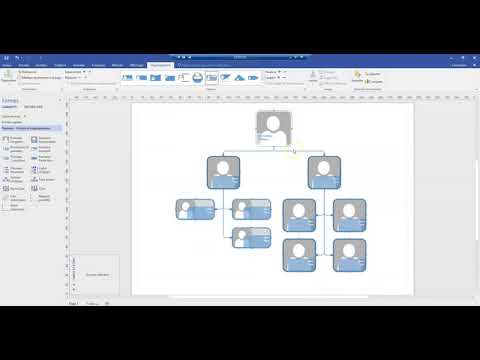
En pratique — Créer un organigramme
- Créez un organigramme à la main : déposez des formes de poste, faites glisser une forme SUR une autre pour créer la relation hiérarchique (Visio positionne les cases).
- Saisissez les informations (nom, titre) dans chaque case et soignez la lisibilité (mise en forme cohérente, thème).
- Utilisez l'ASSISTANT Organigramme (ruban Organigramme) pour générer automatiquement l'organigramme à partir de données (saisies ou importées d'Excel/texte).
- Constatez le gain de temps sur une grande organisation ; éditez ensuite le résultat (thème, couleurs par service, mise en page multi-pages si grand).
Points clés à retenir
- L'ORGANIGRAMME (structure hiérarchique) est un diagramme très courant. Méthode MANUELLE : les formes intelligentes créent la relation et se POSITIONNENT quand on glisse une forme SUR une autre.
- Méthode PUISSANTE : l'ASSISTANT Organigramme GÉNÈRE automatiquement l'organigramme à partir de données SAISIES ou IMPORTÉES (Excel, texte, annuaire : colonnes Nom/Poste/Responsable).
- L'import + génération fait gagner un temps SPECTACULAIRE sur les grandes organisations (au lieu de tout placer/relier à la main) et évite les erreurs de saisie. Le résultat reste ÉDITABLE.
- Bonnes pratiques : manuel pour les PETITS organigrammes, assistant pour les GRANDS / données existantes ; soigner la lisibilité (thème, couleurs par service) ; mise en page multi-pages si très grand.
Questions fréquentes
Quand créer un organigramme à la main et quand utiliser l'assistant (génération automatique) ?
Le choix entre la méthode manuelle et l'assistant dépend de la TAILLE de l'organigramme et de l'existence de DONNÉES sources — voici comment décider pour être efficace. La méthode MANUELLE (déposer et relier les formes) : (1) Convient pour les PETITS organigrammes (quelques postes à quelques dizaines) et les cas simples. (2) Visio la facilite grandement avec les FORMES INTELLIGENTES : quand vous faites glisser une forme de poste SUR une autre (le supérieur), Visio crée automatiquement la relation hiérarchique ET positionne les cases dans la disposition arborescente (il gère l'agencement). Vous n'avez pas à tracer les connexions ni à aligner manuellement — Visio structure l'arbre pour vous. C'est donc assez rapide même à la main pour un organigramme modeste. (3) Avantages : contrôle direct, simplicité pour les petits cas, pas besoin de préparer des données. (4) POUR : petits organigrammes, création rapide sans données existantes, ajustements ponctuels. L'ASSISTANT Organigramme (génération automatique) : (1) Convient pour les GRANDS organigrammes (dizaines à centaines de postes) et quand vous avez des DONNÉES sources. (2) Il GÉNÈRE l'organigramme complet AUTOMATIQUEMENT à partir de données : vous fournissez une source (typiquement un fichier EXCEL avec des colonnes « Nom », « Poste », « Responsable/Rapporte à » indiquant qui rapporte à qui), l'assistant LIT ces données et CONSTRUIT tout l'organigramme (toutes les cases positionnées dans la bonne hiérarchie, toutes les connexions créées) en une opération. (3) Avantages : GAIN DE TEMPS SPECTACULAIRE (générer 100 cases hiérarchisées en quelques instants vs les placer/relier une à une), pas d'ERREUR de saisie ou de placement, et surtout si les données existent déjà (annuaire RH, fichier d'organisation), on les RÉUTILISE au lieu de tout re-saisir. (4) POUR : grands organigrammes, données existantes (Excel, annuaire, système RH), organisations complexes. Comment décider : (1) Petit organigramme (quelques postes), pas de données existantes → MANUEL (les formes intelligentes le rendent rapide ; préparer des données serait un détour inutile). (2) Grand organigramme (dizaines/centaines de postes) → ASSISTANT (la génération automatique fait gagner un temps considérable ; placer tout à la main serait fastidieux et source d'erreurs). (3) Données déjà disponibles (Excel, annuaire) → ASSISTANT, même pour un organigramme moyen — autant réutiliser les données existantes (l'assistant les importe et génère tout) plutôt que re-saisir. (4) Organigramme qui CHANGE souvent / se met à jour → lié aux données (section 2-2) : si l'organisation évolue, un organigramme LIÉ à un fichier Excel peut être RÉGÉNÉRÉ/actualisé quand les données changent, plutôt que modifié à la main à chaque fois. La suite logique — l'organigramme LIÉ aux données (section 2-2) : au-delà de la simple génération, on peut LIER l'organigramme à une source de données de façon PERSISTANTE, de sorte qu'il se METTE À JOUR quand les données changent (un poste ajouté/modifié dans l'Excel se reflète dans l'organigramme). Puissant pour les organisations qui évoluent — on maintient les données (faciles à mettre à jour dans Excel), le diagramme suit. Conseils : (1) Pour un organigramme PONCTUEL et PETIT, faites-le à la main (rapide avec les formes intelligentes). (2) Pour un GRAND organigramme ou avec des DONNÉES existantes, utilisez l'assistant (génération automatique — gros gain de temps). (3) Pour un organigramme qui ÉVOLUE, envisagez la liaison aux données (mise à jour automatique — section 2-2). (4) Dans tous les cas, le résultat est ÉDITABLE ensuite (mise en forme, thème, ajustements — les connexions suivent). En résumé : créez un organigramme À LA MAIN pour les PETITS cas et sans données existantes (les formes intelligentes de Visio le rendent rapide en positionnant les cases automatiquement) ; utilisez l'ASSISTANT (génération automatique depuis des données Excel/annuaire) pour les GRANDS organigrammes ou quand des données existent déjà (gain de temps spectaculaire, pas d'erreur, réutilisation des données) ; et envisagez la liaison aux données (section 2-2) pour les organigrammes qui ÉVOLUENT (mise à jour automatique). Choisissez selon la taille et l'existence de données : petit/sans données → manuel ; grand/avec données → assistant ; évolutif → lié. L'assistant et la liaison aux données illustrent un grand atout de Visio (générer des diagrammes depuis des données) qui fait gagner un temps considérable sur les organigrammes d'organisations réelles — une compétence très utile car les organigrammes sont fréquemment demandés.