0.3Découverte de l'éditeur & création d'un projet
L'ENVIRONNEMENT DE DÉVELOPPEMENT de WinDev regroupe, dans une seule fenêtre, tous les éditeurs nécessaires. Comprendre son organisation est la première étape concrète. Les éléments principaux. (1) Le RUBAN (en haut) : organisé par onglets thématiques (Accueil, Projet, Analyse, Fenêtre, Code, Test…), il donne accès aux commandes. (2) L'EXPLORATEUR DE PROJET (souvent à droite ou à gauche) : la vue d'ensemble de TOUS les éléments du projet — fenêtres, états, requêtes, classes, procédures, l'analyse… C'est votre table des matières et votre moyen de navigation principal. (3) La ZONE D'ÉDITION centrale : elle change selon ce que vous éditez (dessin d'une fenêtre, code WLangage, analyse, état…). (4) Les VOLETS latéraux : le catalogue des CHAMPS (les composants d'interface à déposer), les propriétés (le « 7 onglets » d'un élément), la liste des erreurs, le débogueur.
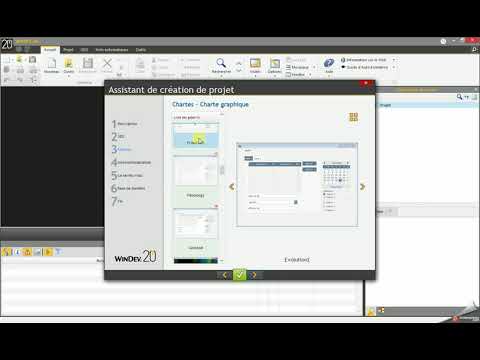
La notion de PROJET est centrale. Un projet WinDev regroupe TOUS les éléments d'une application : l'ANALYSE (le modèle de données), les FENÊTRES (l'interface), les ÉTATS (les impressions), les REQUÊTES, le CODE (procédures, classes), les paramètres. Créer un projet se fait via un ASSISTANT qui pose les questions structurantes : nom du projet, emplacement, type d'application, charte graphique (le style visuel de l'application), gestion des données, langues gérées. Un projet est stocké dans un DOSSIER sur le disque : c'est ce dossier complet qu'il faut sauvegarder (et versionner). Points clés : le projet est l'unité de travail ; l'explorateur de projet est votre boussole ; chaque élément a ses 7 ONGLETS de propriétés (Général, IHM, Détail, Contenu, Liaison, Note, Style — la structure exacte varie selon l'élément et la version) ; et l'aide est accessible partout via F1, une réflexe à prendre très tôt car la documentation de PC SOFT est riche et en français.
Vocabulaire de la section
- Projet
- L'unité de travail de WinDev : il regroupe TOUS les éléments d'une application (analyse, fenêtres, états, requêtes, code, paramètres). Stocké dans un DOSSIER sur le disque — c'est ce dossier qu'on sauvegarde et versionne.
- Explorateur de projet
- Le volet listant tous les éléments du projet (fenêtres, états, requêtes, classes, analyse…). Votre table des matières et votre outil de navigation principal.
- Ruban
- La barre de commandes en haut, organisée par onglets thématiques (Accueil, Projet, Analyse, Fenêtre, Code, Test…). Le contenu s'adapte à ce que vous éditez.
- Catalogue des champs
- Le volet contenant les composants d'interface (libellé, saisie, bouton, table, image…) à DÉPOSER sur une fenêtre par glisser-déposer.
- Les 7 onglets / F1
- Chaque élément possède une fenêtre de propriétés organisée en onglets (Général, IHM, Détail, Liaison, Style…). L'AIDE contextuelle par F1 est un réflexe essentiel : la documentation PC SOFT est riche et en français.
Qu'est-ce qu'un PROJET dans WinDev ?
En pratique — Créer son premier projet
- Lancez l'assistant de création de projet et renseignez le nom, l'emplacement et le type d'application ; choisissez une CHARTE GRAPHIQUE (le style visuel appliqué à toute l'application).
- Repérez les zones de l'environnement : RUBAN (commandes), EXPLORATEUR DE PROJET (tous les éléments), zone d'édition centrale, catalogue des CHAMPS.
- Créez une première fenêtre, déposez-y quelques champs (libellé, bouton) par glisser-déposer, et ouvrez leurs propriétés (les onglets) pour explorer les réglages.
- Testez l'application (mode Test/Exécution) pour voir le résultat, et prenez le réflexe F1 sur n'importe quel élément pour ouvrir l'aide contextuelle.
Points clés à retenir
- Le PROJET est l'unité de travail : il regroupe TOUS les éléments de l'application (ANALYSE, fenêtres, états, requêtes, code, paramètres) et vit dans un DOSSIER sur le disque — c'est ce dossier complet qu'il faut sauvegarder et versionner.
- L'environnement réunit : le RUBAN (commandes par onglets thématiques), l'EXPLORATEUR DE PROJET (la table des matières de tous les éléments — votre boussole), la ZONE D'ÉDITION centrale (qui change selon l'élément) et les VOLETS (catalogue des champs, propriétés, erreurs, débogueur).
- On crée un projet via un ASSISTANT qui pose les questions structurantes : nom, emplacement, type d'application, CHARTE GRAPHIQUE (style visuel de toute l'application), gestion des données, langues.
- Chaque élément a sa fenêtre de PROPRIÉTÉS organisée en onglets (Général, IHM, Détail, Liaison, Style…). Le réflexe F1 (aide contextuelle) est à prendre TRÈS TÔT : la documentation PC SOFT est riche, contextuelle et en FRANÇAIS.
Questions fréquentes
Qu'est-ce qu'une charte graphique dans WinDev et pourquoi la choisir dès le départ ?
La CHARTE GRAPHIQUE (ou « ambiance ») est le style visuel COHÉRENT appliqué automatiquement à toute votre application ; la choisir dès la création du projet évite un travail de reprise fastidieux et garantit une interface homogène et professionnelle. Ce qu'est la charte graphique : (1) C'est un ENSEMBLE de styles prédéfinis (couleurs, polices, apparence des boutons, des champs de saisie, des tables, des fenêtres, des barres de titre…) formant une identité visuelle cohérente. (2) WinDev propose plusieurs chartes livrées d'origine ; vous en choisissez une à la création du projet, et TOUS les champs que vous déposerez adopteront automatiquement ce style. (3) On peut la personnaliser (modifier des styles, définir les siens) pour coller à une identité d'entreprise. Pourquoi la choisir DÈS LE DÉPART : (1) COHÉRENCE automatique. Tous les éléments de l'application se ressemblent sans effort : mêmes couleurs, mêmes polices, mêmes comportements visuels. Une application cohérente paraît immédiatement plus professionnelle qu'un assemblage hétéroclite. (2) GAIN DE TEMPS ÉNORME. Sans charte, il faudrait styliser chaque champ un par un — un travail interminable et impossible à maintenir. Avec la charte, le style est appliqué d'office. (3) MAINTENANCE facile. Modifier un style dans la charte se répercute partout : changer la couleur des boutons de toute l'application devient l'affaire d'une modification, pas de centaines. (4) Changer APRÈS coup est coûteux. Si vous avez stylisé des champs à la main un peu partout, appliquer ou changer une charte ultérieurement demande de reprendre ces personnalisations — d'où l'intérêt de décider tôt. (5) C'est le même principe que les couleurs/polices GLOBALES dans d'autres outils : centraliser l'identité visuelle plutôt que la disperser. Les bonnes pratiques : (1) Choisissez une charte à la création du projet, en tenant compte du contexte (application de gestion sobre, identité d'entreprise, lisibilité). (2) Ne stylisez PAS chaque champ à la main : laissez la charte faire son travail. Ne dérogez que ponctuellement et pour une raison précise. (3) Si vous devez personnaliser, modifiez le STYLE (au niveau de la charte) plutôt que le champ individuel : la modification profite alors à toute l'application. (4) Pensez LISIBILITÉ et CONFORT : une application de gestion se regarde toute la journée — contrastes suffisants, tailles lisibles, sobriété. (5) Restez COHÉRENT : mêmes styles pour les mêmes rôles (tous les boutons de validation se ressemblent, etc.). (6) Si votre entreprise a une identité visuelle, adaptez la charte à ses couleurs — mais sans sacrifier la lisibilité. En résumé : la CHARTE GRAPHIQUE est le style visuel global (couleurs, polices, apparence des champs et des fenêtres) appliqué AUTOMATIQUEMENT à toute l'application WinDev. Choisissez-la DÈS LA CRÉATION du projet, car elle garantit une COHÉRENCE visuelle immédiate (aspect professionnel), fait gagner un temps considérable (pas de style à poser champ par champ) et rend la MAINTENANCE simple (modifier un style se répercute partout) — alors que l'appliquer ou en changer APRÈS avoir personnalisé des dizaines de champs à la main est un travail de reprise pénible. La bonne pratique : laissez la charte styliser vos champs, personnalisez au niveau des STYLES et non des champs individuels, privilégiez la lisibilité et la sobriété (une application de gestion s'utilise des heures durant) et restez cohérent (mêmes styles pour les mêmes rôles). C'est exactement la logique des styles globaux : centraliser l'identité visuelle au lieu de la disperser.
Que contient concrètement un projet WinDev, et que faut-il sauvegarder ?
Un projet WinDev est un DOSSIER contenant tous les éléments de l'application (analyse, fenêtres, états, requêtes, code, paramètres) : c'est ce DOSSIER COMPLET qu'il faut sauvegarder — et idéalement versionner — car sauvegarder un fichier isolé n'a aucun sens. Ce que contient un projet : (1) Le fichier PROJET lui-même : la description du projet, ses paramètres, la liste de ses éléments. (2) L'ANALYSE : le modèle de données (fichiers/tables, rubriques, liaisons) — l'ossature de toute application de gestion. (3) Les FENÊTRES : l'interface utilisateur (chaque fenêtre est un élément avec ses champs et son code). (4) Les ÉTATS : les modèles d'impression/reporting. (5) Les REQUÊTES : les interrogations de la base de données créées dans l'éditeur de requêtes. (6) Le CODE : collections de procédures, classes (POO), code de projet. (7) Les ÉLÉMENTS annexes : images et ressources, styles/charte, composants, modèles, fenêtres internes, paramètres de génération et de déploiement. (8) Éventuellement les DONNÉES de test (fichiers HFSQL) — souvent dans un sous-dossier dédié. Ce qu'il faut SAUVEGARDER : (1) Le DOSSIER COMPLET du projet, avec ses sous-dossiers. C'est la règle simple et sûre. Les éléments sont interdépendants : une fenêtre seule, sans l'analyse ni le projet, ne sert à rien. (2) Ne vous contentez JAMAIS de copier « le fichier principal » : vous perdriez tout le reste. (3) Pensez aussi aux DONNÉES si elles sont nécessaires (données de test, ou données de production qui relèvent, elles, d'une sauvegarde distincte et régulière côté exploitation). Les bonnes pratiques de protection : (1) SAUVEGARDES RÉGULIÈRES du dossier de projet, et systématiquement AVANT une opération risquée (migration de version, refonte importante, manipulation de l'analyse). (2) Stockez une copie AILLEURS (autre disque, serveur, sauvegarde externe) : une sauvegarde sur le même disque ne protège pas d'une panne matérielle. (3) Utilisez un GESTIONNAIRE DE SOURCES : WinDev fournit le GDS (Gestionnaire De Sources), indispensable en équipe et très utile même seul — il conserve l'HISTORIQUE des modifications, permet de revenir en arrière et gère le travail à plusieurs. C'est bien supérieur à des copies de dossiers datées. (4) Documentez votre projet (à quoi servent les éléments principaux) : la maintenance future vous remerciera. (5) En équipe, définissez des RÈGLES claires (qui modifie quoi, comment on partage) — voir le niveau 5 sur le GDS. Les erreurs classiques : (1) Sauvegarder un seul fichier au lieu du dossier. (2) N'avoir aucune sauvegarde avant une migration de version (conversion irréversible). (3) Garder l'unique copie sur le poste de développement. (4) Travailler à plusieurs sur un même dossier partagé SANS gestionnaire de sources (risque d'écrasement mutuel). En résumé : un projet WinDev est un DOSSIER regroupant l'ANALYSE (modèle de données), les FENÊTRES (interface), les ÉTATS (impressions), les REQUÊTES, le CODE (procédures, classes), les ressources, les styles et les paramètres — tous interdépendants. Sauvegardez donc TOUJOURS le DOSSIER COMPLET (jamais un fichier isolé), régulièrement et impérativement avant toute opération risquée (migration de version notamment, la conversion étant irréversible), en conservant une copie sur un support DIFFÉRENT. Mieux encore : utilisez le GDS (Gestionnaire De Sources) de WinDev, qui apporte l'historique des versions, la possibilité de revenir en arrière et la gestion du travail en équipe — un filet de sécurité bien supérieur aux copies manuelles. Et documentez le projet pour faciliter sa maintenance.