2.4Paramètres & invites (prompts)
Un rapport devient VRAIMENT réutilisable quand l'utilisateur peut le PERSONNALISER à l'exécution : c'est le rôle des PARAMÈTRES (Parameters) et des INVITES (prompts). Un paramètre est une VALEUR que Crystal Reports DEMANDE à l'utilisateur au moment d'exécuter le rapport (« Quelle année ? », « Quel client ? », « Montant minimum ? »). L'utilisateur saisit ou choisit une valeur, et le rapport s'adapte. On crée un paramètre dans l'explorateur de champs (« Champs de paramètre → Nouveau ») : on lui donne un NOM, une INVITE (le texte affiché : « Sélectionnez l'année »), un TYPE (nombre, texte, date, booléen…) et des options (valeur unique ou multiple, liste de valeurs prédéfinies, valeur par défaut). Le paramètre le plus courant sert à FILTRER : on l'intègre à la sélection des enregistrements (2-3) — par exemple « Date de commande dans l'année {?Année} » — de sorte que le rapport n'affiche que les données de l'année choisie. Un SEUL rapport sert ainsi pour toutes les années, tous les clients, etc.
Les usages et options des paramètres. (1) Filtrer (le plus courant) : le paramètre alimente la formule de sélection (afficher seulement le client/la période/le seuil choisi). (2) Afficher : montrer la valeur choisie dans le rapport (« Rapport pour l'année 2026 » via le paramètre) — utile pour titrer le rapport selon la saisie. (3) Piloter des formules/mise en forme (niveau 3) : un paramètre peut influencer un calcul ou un affichage conditionnel. Options importantes : valeurs multiples (choisir plusieurs clients à la fois), plage (entre deux dates), liste de valeurs (proposer un menu déroulant de choix — statique ou DYNAMIQUE, alimenté par la base : niveau 5), valeur par défaut, paramètre optionnel. Points importants. (1) Les paramètres rendent un rapport GÉNÉRIQUE et RÉUTILISABLE : un seul modèle pour de multiples cas (au lieu d'un rapport par client/période). (2) Pour FILTRER, le paramètre doit être intégré à la SÉLECTION des enregistrements — et idéalement de façon à rester exécuté CÔTÉ SERVEUR (performance). (3) Soigner l'INVITE (texte clair) et proposer une LISTE de valeurs quand c'est possible (évite les fautes de saisie, guide l'utilisateur). (4) Une valeur par DÉFAUT et des paramètres bien pensés améliorent l'expérience. (5) Les paramètres se combinent (année ET région ET seuil). Maîtriser les paramètres et invites transforme des rapports figés en OUTILS interactifs et réutilisables — c'est un grand pas vers des états professionnels que d'autres peuvent exécuter à la demande. Reste à maîtriser la mise en page fine via la gestion des sections.
Vocabulaire de la section
- Paramètre (Parameter)
- Une valeur que Crystal Reports DEMANDE à l'utilisateur à l'exécution (année, client, seuil…). Le rapport s'adapte à la saisie. Créé dans l'explorateur (Champs de paramètre).
- Invite (prompt)
- Le texte affiché à l'utilisateur pour saisir le paramètre (« Sélectionnez l'année »). À rédiger clairement.
- Paramètre de filtrage
- L'usage le plus courant : le paramètre alimente la SÉLECTION des enregistrements (« Date dans l'année {?Année} ») pour n'afficher que les données choisies. Un seul rapport sert tous les cas.
- Options de paramètre
- Type (nombre, texte, date, booléen), valeur unique/MULTIPLE, PLAGE (entre deux valeurs), LISTE de valeurs (menu déroulant, statique ou dynamique), valeur par DÉFAUT, optionnel.
- Rapport générique/réutilisable
- Grâce aux paramètres, un SEUL modèle sert de multiples cas (toutes les années, tous les clients) au lieu d'un rapport par cas.
Comment rendre un rapport RÉUTILISABLE pour toutes les périodes/clients ?
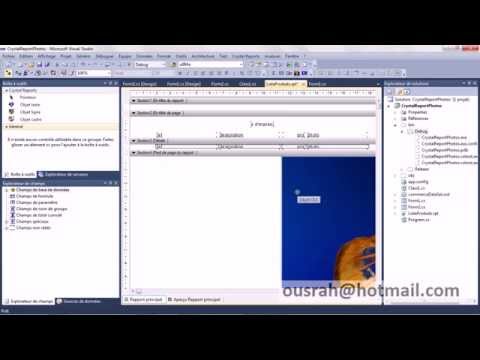
En pratique — Créer des paramètres interactifs
- Créez un paramètre (explorateur → Champs de paramètre → Nouveau) : nom, INVITE claire (« Sélectionnez l'année »), type, options (unique/multiple, plage, liste de valeurs, défaut).
- Intégrez-le à la SÉLECTION des enregistrements (2-3) pour filtrer (« Date de commande dans l'année {?Année} ») — de façon à rester côté serveur si possible.
- Affichez éventuellement la valeur choisie dans le rapport (titre « Rapport pour {?Année} »).
- Testez à l'exécution : l'invite apparaît, vous saisissez/choisissez, le rapport s'adapte. Un seul modèle sert tous les cas.
Points clés à retenir
- Un PARAMÈTRE est une valeur DEMANDÉE à l'utilisateur à l'exécution (année, client, seuil…) via une INVITE ; le rapport s'adapte. Créé dans l'explorateur (Champs de paramètre : nom, invite, type, options).
- Usage n°1 : FILTRER — le paramètre alimente la SÉLECTION des enregistrements (« Date dans l'année {?Année} »). Un SEUL rapport sert tous les cas (générique, réutilisable) au lieu d'un rapport par client/période.
- Options : valeurs MULTIPLES, PLAGE (entre deux dates), LISTE de valeurs (menu déroulant, statique ou dynamique — niveau 5), valeur par DÉFAUT, optionnel. Les paramètres se combinent (année ET région ET seuil).
- Bonnes pratiques : intégrer le paramètre au filtre de façon à rester CÔTÉ SERVEUR (performance) ; soigner l'INVITE (texte clair) ; proposer une LISTE de valeurs (évite les fautes de saisie). Peut aussi titrer le rapport.
Questions fréquentes
Comment un paramètre rend-il un rapport réutilisable, et comment l'utiliser pour filtrer ?
Un paramètre transforme un rapport FIGÉ (valable pour un seul cas) en un rapport GÉNÉRIQUE que l'utilisateur adapte à l'exécution — le mécanisme clé étant d'intégrer le paramètre au FILTRE (sélection des enregistrements). Le problème sans paramètres : sans paramètre, si vous voulez un rapport « commandes de 2026 », vous codez le filtre en dur (Date dans 2026). Pour 2025, il faut MODIFIER le rapport (ou en faire une copie). Pour chaque client, chaque période, chaque seuil, un rapport différent — ingérable. Le rapport est figé sur un cas. Ce qu'apporte le paramètre : (1) Le paramètre est une VALEUR que Crystal Reports DEMANDE à l'utilisateur au moment d'exécuter le rapport (« Quelle année ? », « Quel client ? »). (2) L'utilisateur saisit/choisit une valeur, et le rapport s'ADAPTE à cette valeur. (3) Un SEUL rapport sert alors tous les cas : la même définition produit le rapport 2025, 2026, celui du client A ou B, selon ce que l'utilisateur choisit. Le rapport devient un OUTIL réutilisable, exécutable à la demande par n'importe qui. Comment l'utiliser pour FILTRER (l'usage principal) : (1) Créez le paramètre : explorateur de champs → Champs de paramètre → Nouveau. Donnez-lui un nom (ex. Annee), une INVITE claire (« Sélectionnez l'année »), un TYPE (nombre pour une année) et des options (liste de valeurs, défaut…). (2) Intégrez-le à la SÉLECTION des enregistrements : dans le Select Expert ou la formule de sélection, remplacez la valeur en dur par le paramètre. Par exemple, au lieu de « Year(Date de commande) = 2026 », écrivez « Year(Date de commande) = {?Annee} ». Désormais, le filtre utilise la valeur SAISIE. (3) À l'exécution, l'INVITE apparaît, l'utilisateur choisit l'année, et le rapport n'affiche (et ne totalise) que les enregistrements de cette année. Les bonnes pratiques : (1) Rester CÔTÉ SERVEUR : formulez l'usage du paramètre dans le filtre de façon simple sur les champs de base pour que la condition soit poussée à la base (performance) ; vérifiez le SQL généré. (2) Proposer une LISTE de valeurs : plutôt qu'une saisie libre (source de fautes), offrez un menu déroulant de choix (les années possibles, la liste des clients) — statique ou dynamique (alimenté par la base, niveau 5). Cela guide l'utilisateur et évite les erreurs. (3) Valeur par DÉFAUT : proposez une valeur courante (l'année en cours) pour faciliter. (4) Valeurs MULTIPLES / PLAGE : pour « plusieurs clients » ou « entre deux dates », utilisez les options multi-valeurs ou plage, et adaptez le filtre (opérateur « dans la liste » ou « entre »). (5) Afficher la valeur choisie : mettez le paramètre dans le titre (« Commandes de {?Annee} ») pour que le rapport indique de quoi il s'agit. En résumé : un paramètre rend un rapport réutilisable en remplaçant une valeur figée par une valeur DEMANDÉE à l'utilisateur à l'exécution — un seul modèle sert tous les cas. Pour filtrer, créez le paramètre puis INTÉGREZ-LE à la sélection des enregistrements (« … = {?Parametre} »), en restant côté serveur, en proposant une liste de valeurs et une valeur par défaut, et en affichant la valeur choisie dans le rapport. C'est ce qui transforme un état figé en un outil interactif que d'autres exécutent à la demande — un grand pas vers des rapports professionnels.
Quelles options de paramètres utiliser (valeurs multiples, plage, liste) pour une bonne expérience utilisateur ?
Les options d'un paramètre déterminent à quel point il est PRATIQUE et SÛR à utiliser : bien les choisir guide l'utilisateur, évite les erreurs de saisie et couvre les besoins (un choix, plusieurs, une plage). Les options principales et quand les utiliser : (1) Type de données : choisissez le bon type (Nombre pour une année/un seuil, Date pour une période, Texte pour un nom, Booléen pour un oui/non). Le bon type évite des saisies incohérentes et permet un contrôle adapté (un sélecteur de date pour une date). (2) Valeur unique vs MULTIPLE : « valeur unique » pour un seul choix (une année) ; « valeurs multiples » pour permettre d'en choisir PLUSIEURS (plusieurs clients, plusieurs régions à la fois). Avec des valeurs multiples, le filtre utilise l'opérateur « est dans la liste » (le rapport garde les enregistrements correspondant à l'une des valeurs choisies). Très utile pour ne pas ré-exécuter le rapport client par client. (3) PLAGE (range) : pour un intervalle — « entre le [date début] et le [date fin] », « montant entre X et Y ». L'utilisateur saisit deux bornes. Idéal pour les périodes (du 01/01 au 31/12) et les fourchettes de valeurs. (4) LISTE de valeurs (Pick list) : au lieu d'une saisie libre, proposez un MENU de choix. Deux formes : STATIQUE (une liste fixe que vous définissez : les statuts possibles, les régions) ou DYNAMIQUE (alimentée automatiquement par la BASE : la liste réelle des clients, mise à jour — niveau 5). Une liste évite les fautes de frappe (« Nord » vs « nord » vs « Nrd »), guide l'utilisateur et garantit des valeurs valides. C'est une des options les plus utiles pour l'expérience. (5) Valeur par DÉFAUT : pré-remplissez une valeur courante (l'année en cours, « tous ») pour accélérer et éviter une saisie inutile dans le cas fréquent. (6) Paramètre OPTIONNEL : permet de ne pas fournir de valeur (le filtre s'ignore alors) — utile pour des filtres facultatifs. (7) Texte d'INVITE et description : rédigez une invite CLAIRE (« Sélectionnez la période ») et éventuellement une aide, pour que l'utilisateur comprenne quoi saisir. Comment choisir selon le besoin : (1) Un seul choix dans un ensemble connu → valeur unique + LISTE de valeurs (idéalement dynamique). (2) Plusieurs choix → valeurs MULTIPLES + liste. (3) Une période ou une fourchette → PLAGE. (4) Un cas courant fréquent → valeur par DÉFAUT. (5) Un filtre facultatif → paramètre OPTIONNEL. Les bonnes pratiques d'expérience : (1) Préférez les LISTES de valeurs (surtout dynamiques) à la saisie libre — c'est le plus grand gain de fiabilité et de confort. (2) Fournissez des valeurs par DÉFAUT sensées. (3) Rédigez des invites CLAIRES. (4) Utilisez les valeurs multiples/plages pour couvrir les vrais besoins sans multiplier les exécutions. (5) Ordonnez logiquement plusieurs invites (période, puis région, puis client). En résumé : choisissez les options selon le besoin — valeur unique ou MULTIPLE, PLAGE pour un intervalle, LISTE de valeurs (statique ou dynamique) pour guider et fiabiliser la saisie, valeur par DÉFAUT pour le cas courant, optionnel pour un filtre facultatif — avec des invites CLAIRES. Les listes de valeurs (surtout dynamiques) et les valeurs par défaut sont les options qui améliorent le plus l'expérience et évitent les erreurs. Des paramètres bien conçus rendent le rapport agréable et sûr à utiliser pour n'importe qui — pas seulement pour son concepteur.