2.5Gestion des sections (masquer, réduire, supprimer les blancs)
La mise en page fine d'un rapport passe par la GESTION DES SECTIONS, via l'Expert de section (Section Expert). On y règle le comportement de chaque section — au-delà du simple placement d'objets. Les options les plus utiles. (1) MASQUER (Suppress) : ne PAS afficher une section (conditionnellement ou toujours). Par exemple, masquer la section Détails pour ne montrer QUE les en-têtes/pieds de groupe (un rapport de SYNTHÈSE : uniquement les sous-totaux par groupe, sans le détail des lignes). Ou masquer une section selon une condition (une formule). (2) RÉDUIRE / SUPPRIMER LES BLANCS (Suppress Blank Section) : ne pas laisser d'espace vide quand une section est vide — évite les trous et les pages blanches. (3) « Nouvelle page avant/après » (New Page Before/After) : forcer un saut de page (chaque groupe ou chaque facture sur une nouvelle page). (4) « Garder ensemble » (Keep Together) : empêcher qu'une section (ou un groupe) soit coupée entre deux pages. Ces réglages contrôlent finement l'affichage et la pagination — indispensables pour des documents propres.
Deux capacités puissantes de la gestion des sections. (1) Le MASQUAGE CONDITIONNEL : afficher ou masquer une section selon une FORMULE (par exemple, masquer une ligne de détail si le montant est nul, ou afficher une section d'alerte seulement si une condition est remplie). C'est un outil de mise en page dynamique. (2) Les rapports de SYNTHÈSE vs DÉTAIL : en masquant la section Détails, on obtient un rapport de SYNTHÈSE (seulement les totaux par groupe) ; en l'affichant, un rapport DÉTAILLÉ — le même rapport peut basculer entre les deux (parfois via un paramètre). On peut aussi utiliser plusieurs sections du même type (Détails A, Détails B) pour des mises en page complexes (afficher des informations sur plusieurs lignes par enregistrement). Points importants. (1) L'Expert de section gère MASQUAGE, SUPPRESSION DES BLANCS, SAUTS DE PAGE et « garder ensemble » — les leviers de la mise en page et de la pagination. (2) Le masquage CONDITIONNEL (par formule) permet une mise en page dynamique (montrer/cacher selon les données). (3) Masquer les DÉTAILS produit un rapport de synthèse (totaux seuls) — très courant pour les états de direction. (4) Supprimer les BLANCS et gérer les sauts de page (« nouvelle page », « garder ensemble ») évite trous, pages vides et coupures malvenues. (5) On peut scinder/ajouter des sections pour des mises en page avancées. Maîtriser la gestion des sections donne le contrôle FIN de l'affichage et de la pagination : synthèse ou détail, sauts de page maîtrisés, pas de blancs, affichage conditionnel. Avec cela, le niveau 2 (états organisés, filtrés, paginés proprement) est complet ; le niveau 3 ajoute la puissance des formules.
Vocabulaire de la section
- Expert de section (Section Expert)
- L'outil pour régler le comportement de chaque section : masquage, suppression des blancs, sauts de page, « garder ensemble ».
- Masquer (Suppress)
- Ne pas afficher une section, toujours ou CONDITIONNELLEMENT (via une formule). Ex. masquer les Détails pour un rapport de synthèse ; masquer une ligne si montant nul.
- Supprimer les blancs (Suppress Blank Section)
- Ne pas laisser d'espace vide quand une section est vide — évite les trous et les pages blanches.
- Nouvelle page / Garder ensemble
- « Nouvelle page avant/après » force un saut de page (chaque groupe/facture sur une page) ; « Garder ensemble » empêche de couper une section/un groupe entre deux pages.
- Rapport de synthèse vs détail
- En MASQUANT la section Détails, on n'affiche que les totaux par groupe (SYNTHÈSE) ; en l'affichant, le rapport DÉTAILLÉ. Un même rapport peut basculer entre les deux.
Comment obtenir un rapport de SYNTHÈSE (totaux seuls, sans le détail des lignes) ?
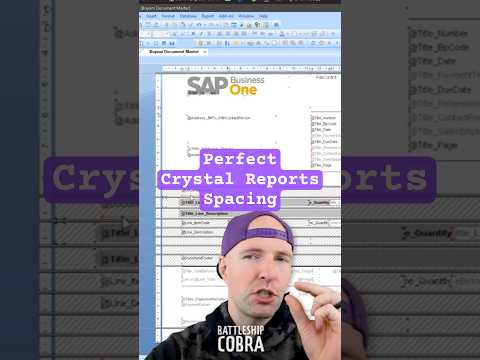
En pratique — Gérer les sections
- Ouvrez l'Expert de section : repérez les options de chaque section (masquer, supprimer les blancs, nouvelle page, garder ensemble).
- Créez un rapport de SYNTHÈSE en masquant la section Détails (n'affiche que les sous-totaux par groupe) ; comparez avec le détail affiché.
- Réglez les SAUTS DE PAGE (« nouvelle page après » sur un pied de groupe) et « garder ensemble » pour ne pas couper un groupe.
- Utilisez le masquage CONDITIONNEL (formule) pour montrer/cacher une section selon les données (ex. masquer une ligne si montant nul).
Points clés à retenir
- L'EXPERT DE SECTION règle le comportement de chaque section : MASQUER (Suppress), SUPPRIMER LES BLANCS, « nouvelle page avant/après », « GARDER ENSEMBLE ». Les leviers de la mise en page fine et de la pagination.
- MASQUER les DÉTAILS = rapport de SYNTHÈSE (seulement les totaux par groupe, courant pour la direction) ; les afficher = rapport DÉTAILLÉ. Un même rapport peut basculer entre les deux.
- MASQUAGE CONDITIONNEL (par FORMULE) : afficher/cacher une section selon les données (masquer une ligne si montant nul, afficher une alerte si condition) — mise en page dynamique.
- SUPPRIMER les BLANCS (évite trous et pages vides) ; gérer les SAUTS DE PAGE (« nouvelle page » par groupe/facture) et « garder ensemble » (ne pas couper un groupe). On peut scinder/ajouter des sections pour des mises en page avancées.
Questions fréquentes
Comment créer un rapport de synthèse (totaux seuls) à partir d'un rapport détaillé ?
Un rapport de synthèse (qui n'affiche que les totaux, sans le détail des lignes) s'obtient principalement en MASQUANT la section Détails — voici comment, et pourquoi c'est si utile. Le principe : un rapport détaillé montre chaque enregistrement (section Détails) ET les sous-totaux/totaux (pieds de groupe/rapport). Un rapport de SYNTHÈSE ne montre QUE les regroupements et leurs totaux — on « cache » les lignes de détail pour ne garder que la vue d'ensemble (ex. le total des ventes par région, sans lister chaque vente). La méthode : (1) Assurez-vous d'avoir des GROUPES et des SOUS-TOTAUX (niveaux 2-1 et 2-2) : la synthèse repose sur les regroupements. Sans groupes, masquer les détails ne laisse rien d'intéressant. (2) MASQUEZ la section DÉTAILS via l'Expert de section (option « Supprimer »/Suppress sur la section Détails). Les lignes individuelles disparaissent ; il ne reste que les En-têtes de groupe (noms des groupes) et les Pieds de groupe (sous-totaux), plus le total général. (3) Le rapport affiche alors, par exemple : « Région Nord : 45 000 € », « Région Sud : 38 000 € », … puis le total général — une synthèse claire par catégorie. (4) Ajustez la mise en page : souvent on met le nom du groupe et son sous-total sur une même ligne (dans l'En-tête ou le Pied de groupe) pour une synthèse compacte. Les variantes utiles : (1) Basculer synthèse / détail avec un PARAMÈTRE : créez un paramètre « Afficher le détail ? (Oui/Non) » et utilisez-le dans le MASQUAGE CONDITIONNEL de la section Détails (masquer si le paramètre = Non). Le même rapport sert alors en version synthèse OU détaillée selon le choix de l'utilisateur — très pratique. (2) « Réduire » les groupes (drill-down) : une autre approche (niveau 4) est de masquer les détails mais permettre de « creuser » un groupe en cliquant (drill-down) pour voir son détail à la demande — synthèse à l'écran, détail sur clic. (3) Synthèse à plusieurs niveaux : avec des groupes imbriqués, masquer les détails donne une synthèse par sous-catégorie et catégorie (totaux par client dans chaque région). Pourquoi c'est utile : (1) Les rapports de synthèse sont parfaits pour la DIRECTION et le PILOTAGE (voir les totaux par catégorie d'un coup d'œil, sans se noyer dans les lignes). (2) Ils sont plus COURTS et plus LISIBLES qu'un rapport détaillé de milliers de lignes. (3) Le même travail de regroupement/totalisation sert pour la synthèse ET le détail. En résumé : créez un rapport de synthèse en MASQUANT la section Détails (Expert de section → Supprimer) sur un rapport déjà regroupé et totalisé — il ne reste que les noms de groupes et leurs sous-totaux, plus le total général. Pour un rapport polyvalent, pilotez le masquage des détails par un PARAMÈTRE (synthèse ou détail au choix) ou utilisez le drill-down (creuser un groupe à la demande). Les rapports de synthèse sont essentiels pour le pilotage — voir les totaux par catégorie sans le bruit du détail — et Crystal Reports les produit facilement à partir des groupes existants.
À quoi sert le masquage conditionnel des sections, et comment l'utiliser ?
Le masquage conditionnel permet d'AFFICHER ou de CACHER une section selon une CONDITION (une formule) évaluée pour chaque occurrence — c'est un outil de mise en page DYNAMIQUE qui adapte le rapport aux données. Le principe : au lieu de masquer une section toujours ou jamais, on lie son masquage à une FORMULE qui renvoie Vrai (masquer) ou Faux (afficher). Crystal Reports évalue la formule à chaque affichage de la section, et masque ou montre en conséquence. La section réagit ainsi aux DONNÉES. Les cas d'usage typiques : (1) Masquer des lignes non pertinentes : masquer une ligne de détail si le montant est nul, si la quantité est zéro, ou si un champ est vide — pour n'afficher que les lignes utiles (ex. n'afficher que les articles réellement commandés). (2) Afficher une section d'ALERTE conditionnelle : montrer un message ou un encadré SEULEMENT si une condition est remplie (« Stock critique » si quantité < seuil ; « Client en dépassement » si solde > limite). La section d'alerte n'apparaît que quand c'est pertinent. (3) Basculer détail / synthèse par paramètre : masquer la section Détails si un paramètre « Afficher le détail ? » = Non — un même rapport en version synthèse ou détaillée selon le choix. (4) Mise en page adaptative : afficher une section différente selon un type d'enregistrement (une mise en forme pour les clients particuliers, une autre pour les professionnels). (5) Masquer les groupes vides ou sans données significatives. Comment l'utiliser : (1) Ouvrez l'EXPERT DE SECTION et sélectionnez la section concernée. (2) À côté de l'option « Supprimer » (Suppress), cliquez sur le bouton FORMULE (souvent un « x-2 » / une icône de formule). (3) Écrivez une formule qui renvoie VRAI quand il faut MASQUER la section. Par exemple, pour masquer une ligne de détail si le montant est nul : une condition du type « le montant = 0 » (renvoie Vrai → masqué). Pour masquer les détails selon un paramètre : « {?AfficherDetail} = "Non" ». (4) La section est alors masquée pour les occurrences où la formule est vraie, affichée sinon. Les points d'attention : (1) La formule doit renvoyer un BOOLÉEN (Vrai/Faux) : Vrai = masquer. Attention au sens (on masque quand la condition est vraie). (2) La condition est évaluée par OCCURRENCE (par ligne pour Détails, par groupe pour un pied de groupe) — elle réagit donc aux données de chaque occurrence. (3) Testez avec des données variées pour vérifier que le bon comportement se produit dans tous les cas. (4) Le masquage conditionnel s'articule avec la mise en forme conditionnelle (niveau 3) : l'un montre/cache des sections, l'autre change l'apparence des objets selon des conditions. En résumé : le masquage conditionnel sert à AFFICHER ou CACHER une section selon une CONDITION (formule renvoyant Vrai = masquer), pour adapter le rapport aux données — masquer les lignes non pertinentes (montant nul), afficher des alertes seulement quand c'est utile, basculer détail/synthèse par paramètre, ou adapter la mise en page. On l'active dans l'Expert de section en associant une formule à l'option « Supprimer ». C'est un levier puissant de mise en page dynamique : le rapport ne montre que ce qui est pertinent, au bon moment, selon les données réelles.