0.3Interface : ruban, volet diapositives & modes d'affichage
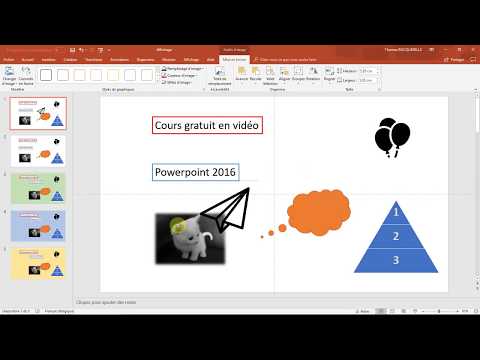
L'écran PowerPoint se lit en trois zones : le volet des miniatures à gauche (l'ordre du diaporama, où l'on ajoute, déplace, duplique), la diapositive active au centre (où l'on édite), et la zone de notes en dessous — vos antisèches d'orateur, invisibles pour le public.
Vous apprendrez aussi les modes d'affichage : Normal pour créer, Trieuse pour réorganiser l'ensemble d'un coup d'œil, Lecture pour tester, Diaporama pour projeter. Chaque mode a son usage — les pros passent leur temps à basculer entre Normal et Trieuse.
Vocabulaire de la section
- Volet des miniatures
- La colonne de gauche : vue ordonnée des diapositives. Clic droit = dupliquer, supprimer, masquer ; glisser = réorganiser.
- Zone de notes
- Sous la diapositive (bouton Notes) : vos commentaires d'orateur — visibles en mode présentateur, jamais à l'écran projeté.
- Mode Trieuse
- Affichage → Trieuse de diapositives : toutes les diapositives en mosaïque, pour réorganiser et sectionner à grande échelle.
- Mode Diaporama / Lecture
- Projection plein écran (F5) / projection dans la fenêtre (pour tester sans quitter son écran).
- Masquer une diapositive
- Clic droit → Masquer : elle reste dans le fichier mais saute à la projection — pratique pour les variantes.
Où l'orateur écrit-il ses antisèches, invisibles du public ?
En pratique — Naviguer comme un habitué
- Créez 5 diapositives rapides (Ctrl + M, un mot de titre chacune : Intro, Contexte, Analyse, Solutions, Conclusion).
- Dans le volet de gauche, faites glisser « Solutions » avant « Analyse », puis Ctrl + Z.
- Cliquez sur Notes et tapez une phrase d'antisèche sous la diapositive Intro.
- Passez en Trieuse (Affichage) : vue d'ensemble. Clic droit sur « Contexte » → Masquer, puis F5 : la projection saute bien cette diapositive.
Points clés à retenir
- Volet gauche = l'ordre ; centre = le contenu ; zone de notes = l'orateur.
- Le mode Trieuse est le seul endroit confortable pour réorganiser 30 diapositives.
- Les notes ne sont jamais projetées : mettez-y vos transitions et chiffres exacts.
- Une diapositive masquée reste disponible : montrez-la à la demande en tapant son numéro + Entrée pendant le diaporama.
Questions fréquentes
À quoi sert le mode Plan ?
Affichage → Plan : la présentation vue comme du texte hiérarchisé (titres + puces). Idéal pour rédiger la structure au kilomètre avant de mettre en forme — ou pour importer un plan Word.
Comment dupliquer rapidement une diapositive ?
Ctrl + D sur la miniature (ou clic droit → Dupliquer). Réflexe utile : dupliquer une diapositive bien conçue plutôt que repartir de zéro.