4.1Publipostage (mailing) avec une source Excel
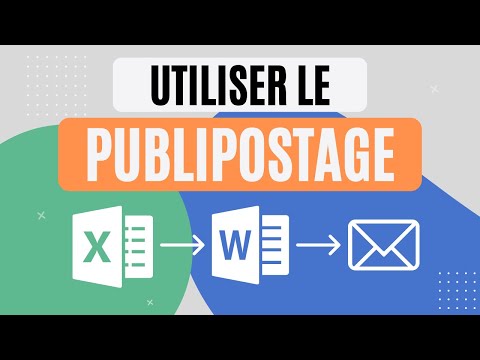
Le publipostage (mail merge) est la fonctionnalité reine de Word en entreprise : une lettre type + un fichier Excel de destinataires = des dizaines, centaines ou milliers de courriers personnalisés — lettres, étiquettes, enveloppes ou e-mails. « Madame Dupont », « Monsieur Martin » : chacun reçoit SON document.
Vous apprendrez le processus en 4 temps : préparer la source Excel (une ligne par destinataire, des en-têtes propres), connecter Word à cette source, placer les champs de fusion dans la lettre, puis vérifier avec l'aperçu avant de fusionner. Avec en bonus les règles conditionnelles (« Si… Alors… Sinon ») pour les civilités.
Vocabulaire de la section
- Publipostage
- Fusion d'un document type et d'une liste de données : onglet Publipostage → Démarrer la fusion et le publipostage.
- Source de données
- La liste des destinataires — idéalement un tableau Excel : 1 ligne = 1 destinataire, 1 colonne = 1 information (Nom, Prénom, Adresse…).
- Champ de fusion
- L'emplacement variable dans la lettre : «Nom», «Ville»… (Publipostage → Insérer un champ de fusion).
- Aperçu des résultats
- Le bouton qui remplace les champs par les vraies données, destinataire par destinataire — à vérifier AVANT de fusionner.
- Règle Si…Alors…Sinon
- Condition dans la lettre : « Si Civilité = Mme, écrire Madame, sinon Monsieur » (Publipostage → Règles).
Quelle est la meilleure source de données pour un publipostage ?
En pratique — Votre premier mailing de A à Z
- Dans Excel : créez la source — colonnes Civilité, Prénom, Nom, Ville, 5 destinataires — et fermez le fichier.
- Dans Word, rédigez la lettre type, puis Publipostage → Démarrer → Lettres → Sélection des destinataires → Utiliser une liste existante → votre Excel.
- Placez les champs : « Bonjour «Civilité» «Nom», votre agence de «Ville» vous informe… » (Insérer un champ de fusion).
- Cliquez Aperçu des résultats et faites défiler les 5 destinataires, puis Terminer et fusionner → Modifier des documents individuels : Word génère les 5 lettres personnalisées.
Points clés à retenir
- La qualité du publipostage = la qualité de la source Excel : en-têtes propres, une info par colonne, zéro cellule fusionnée.
- Toujours vérifier avec « Aperçu des résultats » avant de fusionner ou d'envoyer.
- « Modifier des documents individuels » permet une dernière retouche ; « Envoyer des e-mails » part immédiatement.
- Les règles (Si…Alors…Sinon) gèrent civilités et mentions conditionnelles.
Questions fréquentes
Mes dates/montants Excel s'affichent mal dans la fusion (45123 au lieu de 12/07/2026), pourquoi ?
Word lit la valeur brute. Ajoutez un commutateur de format au champ : Alt + F9 pour voir les codes, puis complétez { MERGEFIELD Date } en { MERGEFIELD Date \@ "dd/MM/yyyy" }.
Puis-je filtrer les destinataires sans toucher au fichier Excel ?
Oui : Publipostage → Modifier la liste de destinataires → cochez/décochez, filtrez ou triez. La source Excel reste intacte.