4.2Champs, QuickParts & blocs de construction
Sous chaque automatisme de Word se cachent des champs : le numéro de page, la table des matières, la date du jour sont des codes calculés, pas du texte tapé. Savoir insérer un champ (date de mise à jour, nom du fichier, auteur, propriétés du document) rend vos modèles intelligents : ils affichent toujours la bonne information.
Les QuickParts (blocs de construction) complètent l'arsenal : vos paragraphes récurrents — clauses, signatures, avertissements légaux — enregistrés une fois et insérés d'un clic ou en tapant leur nom + F3. La fin du « je vais rechercher ça dans un vieux document ».
Vocabulaire de la section
- Champ
- Contenu calculé par Word : { PAGE }, { DATE }, { FILENAME }… Insertion → QuickPart → Champ. Alt + F9 bascule l'affichage codes/résultats.
- Mise à jour des champs
- F9 sur une sélection recalcule les champs — Ctrl + A puis F9 avant toute diffusion.
- QuickPart / bloc de construction
- Contenu réutilisable enregistré (texte, tableau, image) : sélection → Insertion → QuickPart → « Enregistrer la sélection ».
- Insertion automatique + F3
- Tapez le nom du bloc puis F3 : il s'insère instantanément — le raccourci des pros.
- Propriétés du document
- Métadonnées (titre, auteur, société) insérables comme champs : remplies une fois, affichées partout.
Que fait le bouton « Aperçu des résultats » du publipostage ?
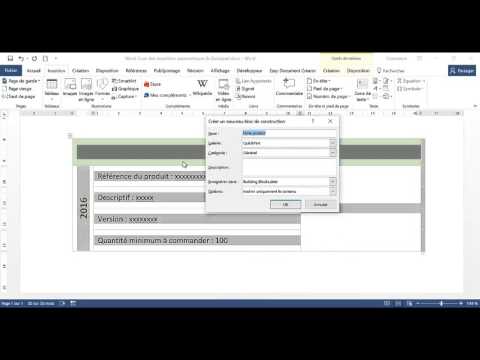
En pratique — Un pied de page intelligent + votre clause en un F3
- Dans le pied de page d'un document : insérez le champ FILENAME (Insertion → QuickPart → Champ) et le champ SAVEDATE (date du dernier enregistrement).
- Appuyez sur Alt + F9 : admirez les codes de champs, puis re-basculez.
- Sélectionnez un paragraphe récurrent (ex. votre clause de confidentialité) → Insertion → QuickPart → Enregistrer la sélection dans la galerie → nommez-le « confid ».
- Dans un nouveau paragraphe, tapez confid puis F3 : la clause s'insère entière.
Points clés à retenir
- Tout ce qui peut changer (date, nom de fichier, page) doit être un champ, jamais du texte tapé.
- Ctrl + A puis F9 : la mise à jour générale des champs avant diffusion.
- QuickParts = vos contenus récurrents institutionnalisés — partageables via le modèle.
- Nom du bloc + F3 : l'insertion la plus rapide de Word.
Questions fréquentes
Mes champs affichent { PAGE } au lieu du numéro, pourquoi ?
L'affichage des codes de champs est activé : Alt + F9 pour revenir aux résultats.
Où sont stockés mes QuickParts, puis-je les partager ?
Dans Building Blocks.dotx (profil utilisateur) ou dans votre modèle. Pour l'équipe : enregistrez les blocs dans le modèle .dotx partagé — ils voyagent avec lui.