0.4Paramétrer le projet : calendrier & date de début
Avant de saisir la moindre tâche, on paramètre le projet — une étape souvent négligée qui évite bien des erreurs de dates. Deux réglages fondamentaux : la date de début du projet (Project planifie par défaut à partir de cette date, en avant) et le calendrier du projet, qui définit les jours et heures ouvrés, les week-ends et les jours fériés/congés. Toutes les durées seront calculées d'après ce calendrier : une tâche de 5 jours ne comptera pas les week-ends si ceux-ci sont chômés.
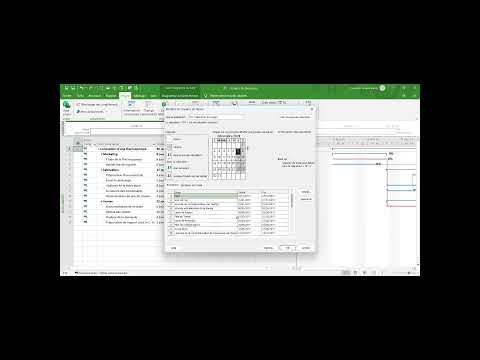
On règle la date de début dans Projet > Informations sur le projet, et le calendrier via Projet > Modifier le temps de travail (on part souvent du calendrier « Standard » qu'on adapte : horaires, ponts, congés d'entreprise). D'autres options de planification (dans Fichier > Options) précisent le comportement : nouvelles tâches en mode manuel ou automatique, unité de durée par défaut, etc. Un projet bien paramétré au départ produit des dates justes ; un calendrier faux fausse tout le planning en aval.
Vocabulaire de la section
- Date de début du projet
- Date à partir de laquelle Project planifie (par défaut vers l'avant) ; définie dans Informations sur le projet.
- Calendrier du projet
- Définition des jours/heures ouvrés, week-ends et jours fériés servant de base au calcul de toutes les durées.
- Temps de travail
- Plages horaires considérées comme travaillées ; réglées via « Modifier le temps de travail » (exceptions, congés).
- Options de planification
- Réglages (Fichier > Options) : mode des nouvelles tâches (manuel/auto), unités par défaut, comportements de calcul.
- Calendrier Standard
- Calendrier de base fourni (souvent 8h-17h, lun-ven) que l'on personnalise pour son entreprise/projet.
Comment se compose l'affichage Diagramme de Gantt ?
En pratique — Paramétrer correctement le projet
- Dans Projet > Informations sur le projet, fixez la date de début du projet (planification vers l'avant).
- Ouvrez Projet > Modifier le temps de travail : ajustez les horaires ouvrés et ajoutez les jours fériés/congés comme exceptions.
- Dans Fichier > Options > Échéancier, vérifiez le mode des nouvelles tâches (manuel ou automatique) et l'unité de durée par défaut.
- Testez : saisissez une tâche de 5 jours et vérifiez qu'elle saute bien les week-ends et fériés définis.
Points clés à retenir
- Régler la date de début du projet AVANT de saisir les tâches (Project planifie vers l'avant).
- Le calendrier définit jours/heures ouvrés, week-ends et fériés : il conditionne toutes les durées.
- « Modifier le temps de travail » sert à personnaliser horaires et congés.
- Un calendrier faux fausse tout le planning : c'est la base à ne pas négliger.
Questions fréquentes
Faut-il planifier à partir de la date de début ou de la date de fin ?
Le plus courant est de planifier à partir de la date de début : Project place les tâches vers l'avant et calcule la date de fin. C'est le mode naturel pour la plupart des projets. On planifie à partir de la date de fin (mode « à rebours ») dans un cas précis : une échéance imposée non négociable (un événement daté), où l'on veut savoir au plus tard quand commencer. Ce mode place les tâches « au plus tard » et se règle dans Informations sur le projet. Pour débuter, restez sur « date de début » : plus simple et plus souple. Réservez le rebours aux projets vraiment contraints par une deadline fixe.
Mes durées ne tombent pas juste (une tâche de 5 jours finit trop tard). Pourquoi ?
Presque toujours à cause du calendrier. Project calcule les durées en jours ouvrés : une tâche de 5 jours démarrée un jeudi s'étale sur le week-end (donc jusqu'au mercredi suivant), et saute les jours fériés que vous avez définis. Vérifiez « Modifier le temps de travail » : les week-ends sont-ils bien chômés ? les congés d'entreprise sont-ils déclarés ? les horaires correspondent-ils ? Un décalage inattendu vient souvent d'un férié oublié ou d'un calendrier de tâche/ressource différent du calendrier projet. Bien poser le calendrier au départ (section 0.4) évite ces surprises tout au long du projet.