2.2Sous-ensembles, librairie de composants & Toolbox (visserie normalisée)
Un gros assemblage de dizaines ou centaines de pièces devient vite ingérable s'il est « à plat » (tous les composants au même niveau). La solution professionnelle : la structuration en sous-ensembles. Un sous-ensemble est un assemblage inséré dans un assemblage plus grand — exactement comme une pièce, mais qui contient lui-même des pièces. On regroupe ainsi les composants par fonction ou par montage réel : le sous-ensemble « moteur », le sous-ensemble « train avant », le sous-ensemble « boîtier électronique »… Cette hiérarchie (le produit → ses sous-ensembles → leurs pièces) reflète la réalité industrielle (on assemble des modules, puis on assemble les modules) et apporte des bénéfices majeurs : lisibilité de l'arbre, réutilisation (un même sous-ensemble peut servir dans plusieurs produits), performances (un sous-ensemble peut être « allégé » ou traité comme un bloc rigide), gestion des contraintes (moins de contraintes au niveau supérieur), et surtout une nomenclature structurée qui correspond au montage réel. Structurer en sous-ensembles n'est pas une coquetterie : c'est ce qui rend un assemblage complexe maintenable.
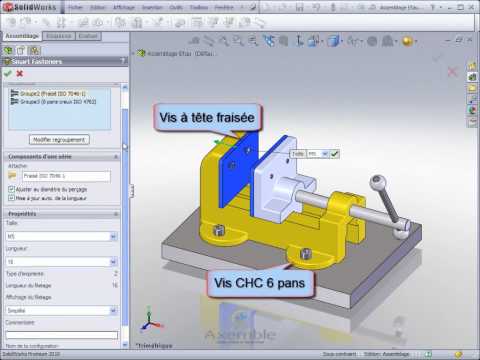
Second pilier de l'efficacité en assemblage : ne jamais modéliser ce qui existe déjà en bibliothèque. La visserie et les composants normalisés (vis, écrous, rondelles, roulements, anneaux…) ne se dessinent pas à la main : SolidWorks fournit la Toolbox, une bibliothèque de composants normalisés (métrique ISO, ANSI…) prêts à insérer. Vous glissez une vis M8 depuis la Toolbox, elle se dimensionne et se contraint souvent automatiquement (elle « s'accroche » au perçage). La Design Library (bibliothèque de conception) permet en plus de stocker et réutiliser vos propres composants, fonctions et esquisses récurrents. Deux points de vigilance professionnels sur la Toolbox. D'abord, la configuration : la Toolbox doit être bien paramétrée (norme, tailles activées) pour éviter de générer des références incohérentes. Ensuite — et c'est un piège classique en équipe — la gestion des fichiers Toolbox : selon les réglages, insérer une vis peut créer un fichier par taille (à centraliser sur un emplacement partagé) ; une mauvaise configuration provoque des doublons et des références cassées entre postes. Le réflexe général de ces deux sections : un bon assembleur structure (sous-ensembles logiques) et réutilise (Toolbox, bibliothèques) — il consacre son temps à la conception réelle, pas à re-dessiner des vis ni à naviguer dans un arbre à plat illisible. C'est la différence entre bricoler un assemblage et l'ingénierie d'un produit.
Vocabulaire de la section
- Sous-ensemble
- Assemblage inséré dans un assemblage plus grand, regroupant des composants par fonction ou montage réel ; structure la hiérarchie produit → modules → pièces.
- Toolbox
- Bibliothèque de composants normalisés (vis, écrous, rondelles, roulements…) prêts à insérer et souvent auto-contraints selon des standards (ISO, ANSI).
- Design Library
- Bibliothèque de conception pour stocker et réutiliser ses propres composants, fonctions et esquisses récurrents par glisser-déposer.
- Nomenclature structurée
- Liste des composants organisée selon la hiérarchie des sous-ensembles, reflétant le montage réel du produit (vs liste à plat).
- Gestion des fichiers Toolbox
- Paramétrage de l'emplacement et de la création des composants Toolbox ; mal réglé, il génère doublons et références cassées entre postes (piège classique en équipe).
Comment bien contraindre une pièce dans un assemblage ?
En pratique — Structurer un assemblage et exploiter les bibliothèques
- Regroupez des composants liés en un sous-ensemble (sélection → Former un nouveau sous-assemblage) et observez l'arbre se clarifier.
- Insérez de la visserie normalisée depuis la Toolbox (vis M8, écrou, rondelle) et laissez-la s'auto-contraindre au perçage.
- Enregistrez un composant ou une fonction récurrents dans la Design Library pour les réutiliser par glisser-déposer.
- Vérifiez la configuration de la Toolbox (norme, emplacement des fichiers) pour éviter les doublons — point critique si vous travaillez en équipe.
Points clés à retenir
- Structurer un gros assemblage en SOUS-ENSEMBLES (par fonction/montage réel) : lisibilité, réutilisation, performances, nomenclature conforme au montage.
- Ne JAMAIS dessiner la visserie normalisée : la TOOLBOX fournit vis/écrous/rondelles/roulements prêts à insérer et auto-contraints.
- La Design Library stocke vos composants/fonctions récurrents pour les réutiliser par glisser-déposer.
- Piège en équipe : la gestion des fichiers Toolbox (emplacement partagé, config) — mal réglée, elle crée doublons et références cassées.
Questions fréquentes
Quand et comment découper mon assemblage en sous-ensembles ?
Le bon découpage suit une règle simple : calquez la structure de votre assemblage virtuel sur le montage réel du produit. Demandez-vous « comment ce produit est-il assemblé physiquement, en quels modules ? » — et reproduisez cette hiérarchie. Un moteur est monté séparément puis installé dans le véhicule → sous-ensemble « moteur ». Un boîtier électronique est assemblé (carte + connecteurs + capot) puis fixé → sous-ensemble « boîtier ». Cette logique de « montage réel » est la meilleure car elle rend votre modèle intuitif (chacun retrouve ses modules), réutilisable (le même moteur peut équiper plusieurs modèles), et cohérente avec la nomenclature de fabrication (qui liste les sous-ensembles comme articles à part entière). Critères pratiques pour décider de créer un sous-ensemble : (1) un groupe de pièces qui fonctionne ensemble et se déplace comme un bloc (une articulation, un vérin complet) ; (2) un groupe réutilisable à l'identique ailleurs ; (3) un module fabriqué ou approvisionné en tant qu'unité (un composant acheté monté, un sous-ensemble sous-traité) ; (4) simplement, un groupe assez gros pour alléger l'arbre principal et les performances. Comment faire concrètement : soit vous créez le sous-ensemble à part (comme un assemblage normal) puis l'insérez dans l'assemblage supérieur ; soit, dans un assemblage existant, vous sélectionnez les composants concernés et faites « Former un nouveau sous-assemblage » (SolidWorks les regroupe). Attention à quelques pièges : (1) ne sur-découpez pas — un sous-ensemble d'une seule pièce ou des niveaux hiérarchiques inutiles compliquent au lieu de simplifier ; trouvez le bon grain (ni tout à plat, ni une poupée russe de dix niveaux). (2) Les contraintes : à l'intérieur d'un sous-ensemble, les pièces sont contraintes entre elles ; au niveau supérieur, vous contraignez le sous-ensemble comme un bloc — réfléchissez à quel niveau chaque liaison appartient (les liaisons internes au module dans le sous-ensemble, les liaisons du module au reste dans l'assemblage parent). (3) Un sous-ensemble est par défaut « rigide » (bloc figé) mais peut être rendu « flexible » si ses pièces mobiles doivent bouger dans le contexte supérieur — une option à connaître pour les mécanismes. Bien découpé, un assemblage complexe reste aussi lisible et gérable qu'un petit ; mal découpé (ou pas du tout), il devient un cauchemar dès quelques dizaines de pièces. C'est un investissement de structure qui paie tout au long de la vie du projet.
La Toolbox crée des doublons et des problèmes en équipe : comment l'utiliser proprement ?
La Toolbox est un excellent outil, mais sa gestion des fichiers est notoirement piégeuse en contexte collaboratif — comprendre son fonctionnement évite les mésaventures. Le cœur du problème : quand vous insérez une vis M8x30 depuis la Toolbox, SolidWorks doit matérialiser un fichier pièce pour cette référence. Selon la configuration, deux comportements très différents. (1) Créer les pièces à un emplacement central : la Toolbox pointe vers un dossier partagé (idéalement sur un serveur ou dans le coffre PDM), et chaque taille de vis y est créée une seule fois, réutilisée par tous. C'est le réglage correct en équipe : une seule « vraie » M8x30 pour toute l'entreprise. (2) Créer des copies dans le dossier du projet (« make copy ») : chaque assemblage embarque ses propres copies des composants Toolbox — ce qui évite les dépendances externes mais multiplie les fichiers identiques. Les ennuis surviennent quand les postes d'une équipe ne sont PAS configurés pareil, ou quand la Toolbox n'est pas au même emplacement pour tous : on se retrouve avec des références qui ne se retrouvent pas (« composant introuvable »), des doublons (plusieurs M8x30 « différentes » aux yeux du logiciel), ou des conflits (deux personnes modifient « la » Toolbox). Bonnes pratiques pour un usage propre : (1) Emplacement unique et partagé : en équipe, la Toolbox doit résider à UN seul endroit accessible à tous (chemin réseau identique sur tous les postes, ou intégrée au PDM qui la gère nativement) — c'est LE réglage fondamental. (2) Configuration cohérente sur tous les postes : mêmes normes activées, mêmes options de création de fichiers, via un fichier de réglages partagé ou imposé par l'administrateur. (3) Ne pas modifier les composants Toolbox à la légère : la Toolbox se paramètre (activer les tailles utiles, définir des propriétés), mais ces réglages doivent être centralisés, pas bricolés poste par poste. (4) En solo, tout cela est plus simple : gardez l'emplacement par défaut, ou choisissez « créer des copies » si vous voulez des assemblages autonomes (par exemple pour les partager sans dépendance) — l'important est la cohérence. (5) Si vous héritez d'un assemblage aux références Toolbox cassées, l'outil « Reconstruire/Réparer » et la vérification des chemins de la Toolbox (Options → Emplacements des fichiers, et l'assistant de configuration Toolbox) aident à rétablir l'ordre. En résumé : la Toolbox n'est pas « boguée », elle est sensible à la configuration — réglez l'emplacement et les options une fois, proprement et de façon partagée, et elle vous fera gagner un temps considérable sans jamais poser problème.