1.5Mettre en forme le diagramme de Gantt
Un planning n'a de valeur que s'il est lu et compris : la mise en forme du diagramme de Gantt compte autant que son exactitude. Project permet de personnaliser l'apparence des barres (couleur, forme, motif selon le type de tâche : normale, récapitulative, jalon, critique), d'ajouter des étiquettes (nom de tâche, dates, ressources affichées à côté des barres) et de mettre en évidence des éléments clés. L'Assistant Diagramme de Gantt ou le styliste de barres facilitent ces réglages.
Réglage particulièrement utile : afficher le chemin critique en rouge (les tâches sans marge qui déterminent la fin du projet). On peut aussi afficher les jalons, la progression (barre d'avancement dans la tâche), les liens, et adapter l'échelle de temps pour l'impression. Une mise en forme soignée transforme un tableau austère en un outil de communication : le commanditaire voit d'un coup d'œil les phases, les échéances et les points de tension. Soigner la lisibilité, c'est faire adopter son planning.
Vocabulaire de la section
- Barre de Gantt
- Représentation graphique d'une tâche sur l'échelle de temps ; sa forme/couleur dépend du type de tâche.
- Étiquette de barre
- Texte affiché près d'une barre (nom, dates, ressources) pour enrichir la lecture du Gantt.
- Chemin critique
- Ensemble des tâches sans marge dont tout retard décale la fin du projet ; souvent affiché en rouge.
- Styliste des barres
- Outil de personnalisation de l'apparence des barres (couleurs, formes) selon le type de tâche.
- Barre d'avancement
- Trait à l'intérieur d'une barre indiquant le pourcentage réalisé de la tâche.
Quel est l'effet d'une contrainte rigide (« doit commencer le… ») ?
En pratique — Rendre le Gantt lisible et communicant
- Affichez le chemin critique (onglet Format > case « Tâches critiques ») pour visualiser les tâches en rouge.
- Ajoutez des étiquettes utiles aux barres (nom de tâche, ressources) via Format > Étiquettes de barres.
- Personnalisez l'apparence (couleurs/formes) des jalons et récapitulatives avec le styliste des barres.
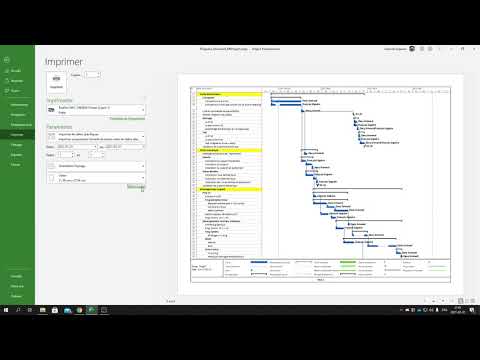
- Réglez l'échelle de temps et la zone d'impression pour un rendu propre en PDF destiné au commanditaire.
Points clés à retenir
- La lisibilité du Gantt compte autant que son exactitude : c'est un outil de communication.
- On personnalise barres, couleurs, formes et étiquettes selon le type de tâche.
- Afficher le chemin critique (en rouge) met en évidence les tâches déterminantes.
- Soigner échelle de temps et mise en page prépare une impression/PDF propre.
Questions fréquentes
Comment afficher le chemin critique sur mon Gantt ?
Le plus simple : allez dans l'onglet Format (Outils du diagramme de Gantt) et cochez « Tâches critiques » — les barres critiques passent en rouge. Vous pouvez aussi utiliser l'affichage « Gantt suivi » ou l'Assistant Diagramme de Gantt qui propose une mise en forme dédiée. Le chemin critique regroupe les tâches à marge nulle : tout retard sur l'une d'elles décale la fin du projet. C'est l'information la plus importante pour un chef de projet, d'où l'intérêt de la rendre visible en permanence. On approfondit son analyse (marges, compression) au niveau 3.
Mon Gantt s'imprime mal (coupé, illisible). Comment obtenir un PDF propre ?
Quelques réglages font toute la différence. D'abord l'échelle de temps : dézoomez (semaines/mois plutôt que jours) pour que la période tienne sur la page. Ensuite, dans Fichier > Imprimer > Mise en page, ajustez l'orientation (paysage), l'échelle (« ajuster à X pages ») et les colonnes affichées (masquez celles inutiles). Utilisez « Zone d'impression » pour cadrer sur la bonne plage de dates. Enfin, exportez en PDF via l'impression. Astuce : pour la direction, une Chronologie (Timeline, section 4.5) est souvent plus lisible qu'un Gantt détaillé imprimé. Adaptez le livrable à l'audience.