0.4Naviguer en 3D : souris, vues, orientation
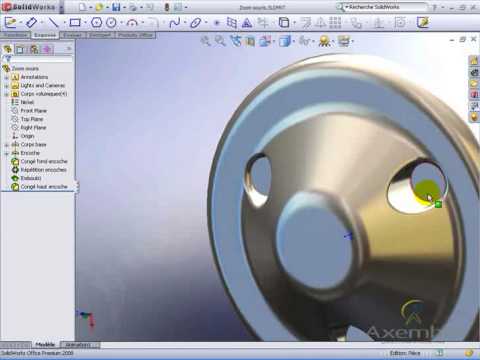
Manipuler la vue 3D avec fluidité est une compétence de base qu'on acquiert en quelques minutes et qu'on utilise ensuite en permanence — mal la maîtriser, c'est se fatiguer et perdre du temps à chaque instant. Tout repose sur la souris à molette. La rotation : maintenez la molette enfoncée (bouton du milieu) et déplacez — la vue pivote autour du modèle. Le zoom : tournez la molette (le zoom se centre sur le curseur — placez-le sur la zone à agrandir). Le déplacement (pan) : Ctrl + molette enfoncée. Un raccourci précieux : zoom sur la zone / zoom au mieux pour recadrer tout le modèle à l'écran (touche F). Ces trois gestes — molette pour tourner, molette pour zoomer, Ctrl+molette pour translater — deviennent vite un automatisme ; entraînez-vous jusqu'à ne plus y penser.
Au-delà de la manipulation libre, SolidWorks offre des orientations normalisées indispensables pour travailler et documenter proprement. Les vues standard — Face, Dessus, Droite, Gauche, Arrière, Dessous, plus les isométriques — s'appellent par la barre d'espace (qui ouvre le menu d'orientation) ou par des raccourcis. Le cube de visualisation (View Cube / trièdre de vue), en haut à droite de la zone graphique, permet de cliquer sur une face, une arête ou un coin pour s'orienter d'un geste. Deux notions à bien distinguer pour la suite : « Vue normale à » (raccourci utile) oriente l'écran perpendiculairement à une face sélectionnée — essentiel pour esquisser à plat sans déformation ; et la différence entre la projection perspective (réaliste, avec fuite) et orthographique (sans déformation, celle qu'on utilise pour concevoir et coter). Sachez aussi enregistrer une vue personnalisée (une orientation que vous réutiliserez) et afficher plusieurs fenêtres simultanées (une, deux ou quatre vues en même temps). Ces outils d'orientation ne sont pas des gadgets : bien voir sa pièce sous le bon angle est la moitié du travail de modélisation — et « se mettre normal à une face » avant d'esquisser est un réflexe que vous répéterez des milliers de fois.
Vocabulaire de la section
- Rotation / zoom / pan
- Manipulations de base : molette enfoncée pour tourner, molette tournée pour zoomer (au curseur), Ctrl + molette enfoncée pour déplacer (translater) la vue.
- Vues standard
- Orientations normalisées (Face, Dessus, Droite… et isométriques) appelées par la barre d'espace ou des raccourcis ; base de la conception et de la mise en plan.
- Cube de visualisation
- Trièdre interactif en haut à droite ; cliquer sur une face, arête ou coin oriente instantanément la vue.
- Vue normale à
- Orientation de l'écran perpendiculaire à une face sélectionnée ; indispensable pour esquisser à plat sans déformation de perspective.
- Perspective vs orthographique
- Perspective : rendu réaliste avec fuite (présentation). Orthographique : sans déformation (conception, cotation) — le mode de travail par défaut.
À quoi sert l'arbre de création (FeatureManager) au-delà d'une simple liste ?
En pratique — Automatiser la navigation 3D
- Sur une pièce d'exemple, entraînez rotation (molette enfoncée), zoom (molette tournée, centré au curseur) et pan (Ctrl + molette) jusqu'à l'automatisme.
- Appelez les vues standard (barre d'espace) et utilisez le cube de visualisation pour vous orienter face, dessus, isométrique.
- Sélectionnez une face inclinée et appliquez « Vue normale à » : l'écran se place perpendiculairement — le réflexe avant toute esquisse.
- Basculez entre projection perspective et orthographique et constatez la différence ; enregistrez une vue personnalisée que vous réutiliserez.
Points clés à retenir
- Les trois gestes de base : molette enfoncée = ROTATION, molette tournée = ZOOM (centré au curseur), Ctrl + molette = PAN. À automatiser.
- Vues standard (barre d'espace) et cube de visualisation (clic sur face/arête/coin) pour s'orienter instantanément.
- « Vue normale à » une face = réflexe AVANT d'esquisser (voir à plat, sans déformation) — répété des milliers de fois.
- Travailler en projection ORTHOGRAPHIQUE (sans déformation) pour concevoir et coter ; la perspective sert à la présentation.
Questions fréquentes
Pourquoi ma pièce « part de travers » ou disparaît quand je manipule la vue ?
Ces désorientations sont classiques chez le débutant et viennent presque toujours de l'un de ces trois mécanismes — tous faciles à corriger une fois compris. (1) Le centre de rotation. Par défaut, SolidWorks fait pivoter la vue autour d'un point (souvent le centre du modèle ou le point sous le curseur). Si vous avez fortement zoomé sur un détail, la rotation tourne autour d'un point éloigné et la pièce semble « s'enfuir ». Solutions : appuyez sur F (zoom au mieux) pour tout recadrer, puis reprenez ; ou survolez précisément la zone qui vous intéresse avant de tourner (SolidWorks utilise souvent le point sous le curseur comme pivot) ; on peut aussi définir un centre de rotation en cliquant sur un point du modèle. (2) La perte de repère d'orientation. En manipulation libre, on finit par ne plus savoir où est le « haut ». Le remède est immédiat : revenez à une vue standard (barre d'espace → Isométrique, ou cliquez sur le coin du cube de visualisation) — vous retrouvez instantanément une orientation connue. Prenez l'habitude, dès que vous êtes perdu, de « rentrer à la maison » par une vue iso. (3) La pièce hors champ. Si l'écran devient vide, vous avez sans doute zoomé à l'intérieur de la pièce ou déplacé la vue trop loin : F (zoom au mieux) résout 90 % des cas en un instant. Deux réglages peuvent aider durablement : dans les options d'affichage, certains préfèrent activer/désactiver le comportement de zoom « centré au curseur » selon leur habitude ; et si vous avez une souris ou un pavé sans molette confortable, sachez qu'un périphérique 3D dédié (type SpaceMouse) transforme la navigation (une main navigue, l'autre modélise) — appréciable si vous passez des heures dans SolidWorks, mais nullement indispensable pour apprendre. Retenez surtout le réflexe anti-panique : perdu ? → vue isométrique + touche F, et vous repartez sur des bases claires.
Perspective ou orthographique : laquelle utiliser et quand ?
La règle est simple et importante : travaillez en orthographique, présentez en perspective — et confondre les deux peut fausser votre perception des pièces. En projection orthographique (le mode par défaut de conception), les arêtes parallèles restent parallèles à l'écran et les dimensions ne sont pas déformées par la distance : un trou reste rond, une face carrée reste carrée quelle que soit sa position. C'est indispensable pour concevoir et coter avec justesse : vous voyez la géométrie « telle qu'elle est », sans illusion. C'est aussi la projection des mises en plan normalisées (les vues techniques sont toujours orthographiques). En projection perspective, SolidWorks simule la vision humaine et l'appareil photo : les arêtes fuient vers des points de fuite, les éléments lointains rapetissent — le rendu est réaliste et agréable, idéal pour présenter un produit, faire une capture d'écran de communication, ou juger de l'allure générale d'un design. Mais ce réalisme est un piège en conception : en perspective, une face vue de biais paraît déformée, deux longueurs égales semblent différentes, et l'œil peut mal juger un alignement ou une symétrie. Le danger concret : croire qu'une pièce est « de travers » ou mal proportionnée alors que ce n'est qu'un effet de perspective — ou l'inverse, ne pas voir un vrai défaut masqué par la fuite. D'où la discipline : gardez l'orthographique pour tout le travail de modélisation et de vérification géométrique (c'est d'ailleurs souvent le réglage par défaut, à conserver) ; basculez en perspective ponctuellement, quand vous voulez apprécier l'esthétique ou produire une image de présentation, puis revenez. Vous trouverez le réglage dans le menu Affichage → Affichage en perspective (ou via les options). Un cas particulier utile : pour un rendu photoréaliste (niveau 4), la perspective (avec réglage de la focale de la « caméra ») devient au contraire essentielle pour un résultat crédible — mais c'est un contexte de présentation, pas de conception.